
Kaip nustatyti eksportą į Saiką?
Nustatymuose pasirinkite Saikas, puslapyje Eksportas paspauskite Atsisiųsti ir XML failus importuokite į Saiką.
Prieš pradedant
- Programą nustatymuose pasirenka savininkas arba administratorius. Eksportuoti gali visi naudotojai: buhalteris, narys ir stebėtojas eksportuoja tik jiems priskirtų įmonių sąskaitas.
- Išlaidų ir pajamų kodų bei prekių kortelių Kvitukai į Saiką neperduoda: visos eilutės keliauja su artikulu PREKES. Todėl kodų iš Saiko į Kvitukus keltis nereikia.
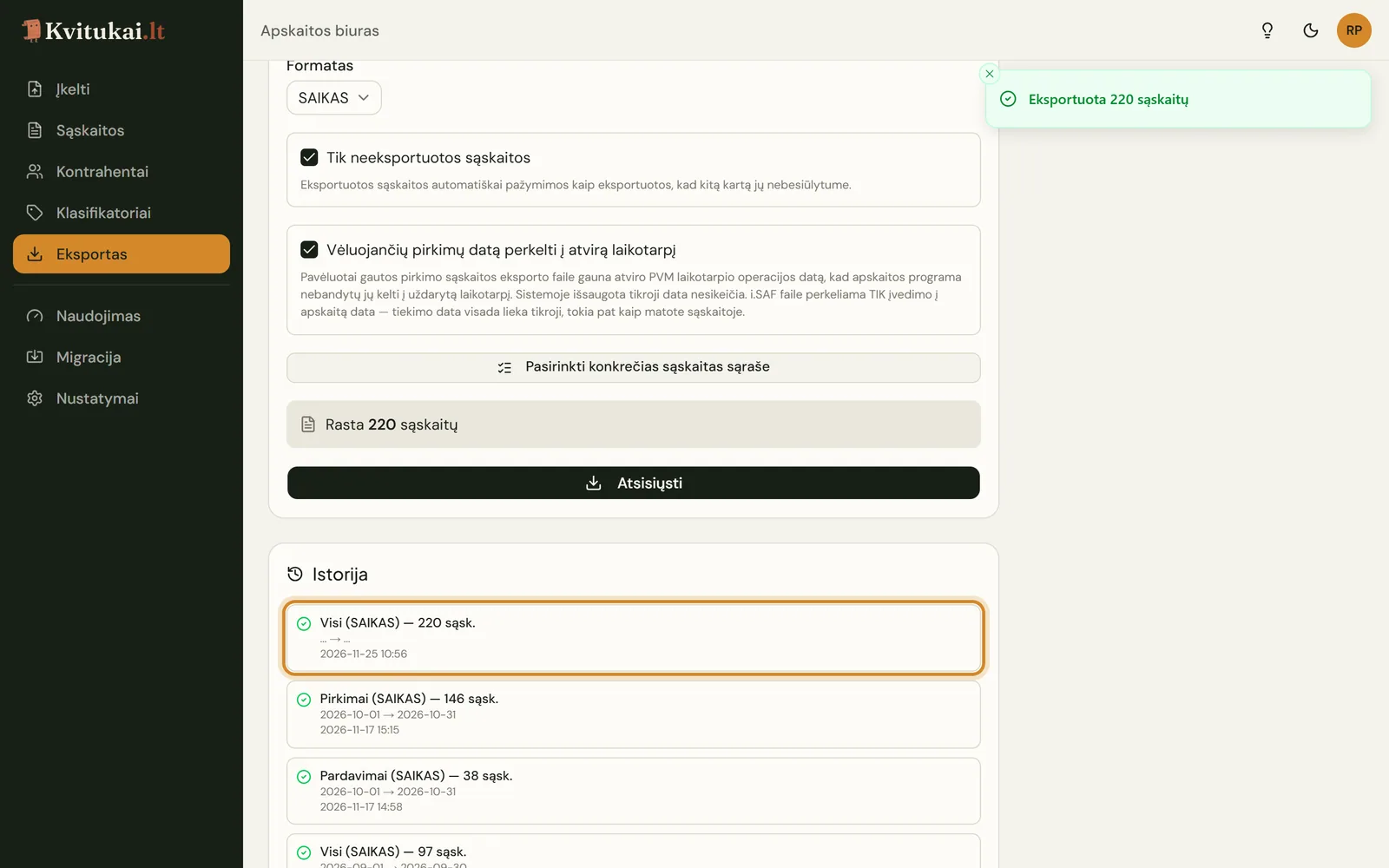
- Eksportuotos sąskaitos automatiškai pažymimos kaip eksportuotos ir kitą kartą nebesiūlomos.
Žingsniai
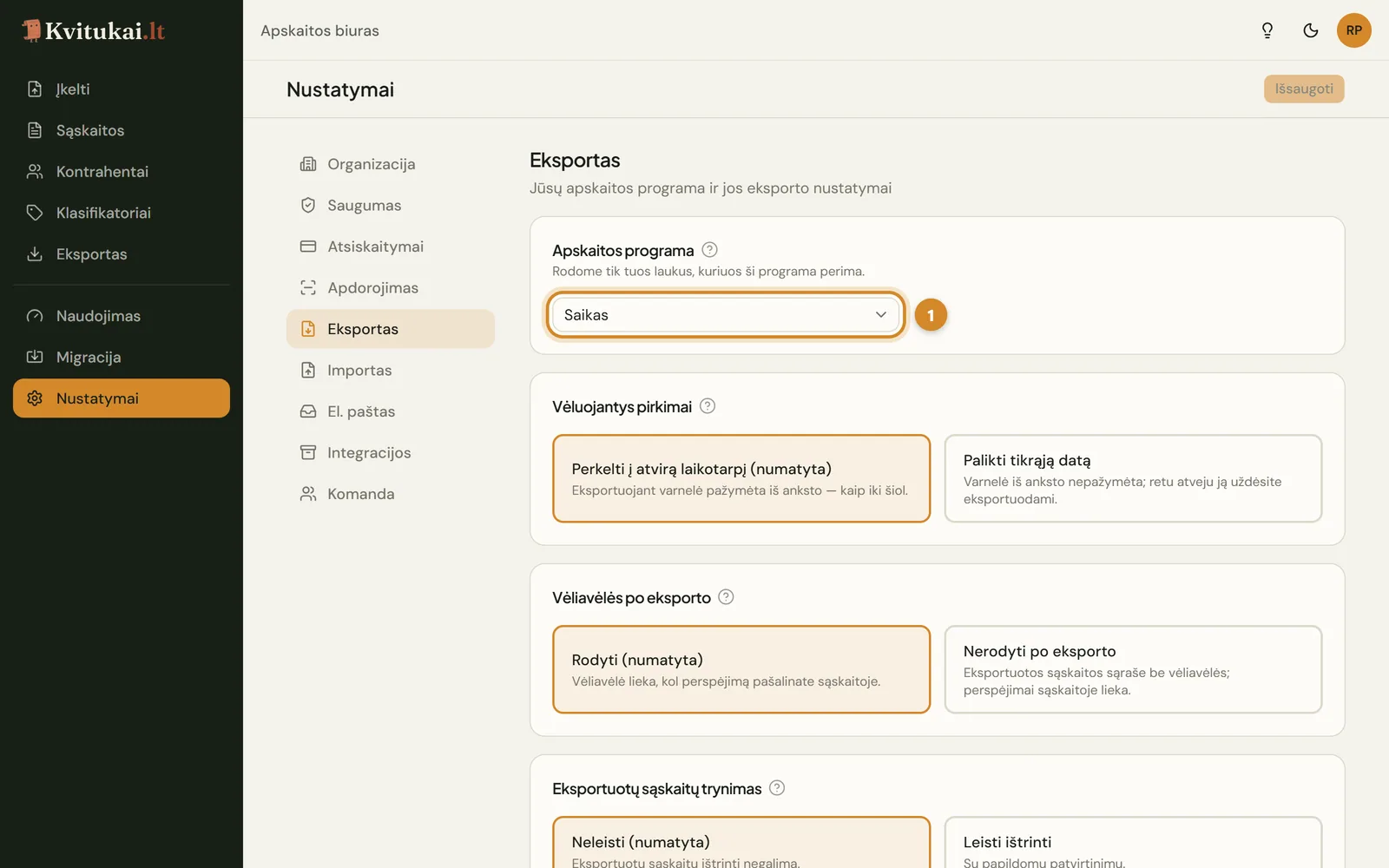
Skiltyje Nustatymai > Eksportas laukelyje Apskaitos programa pasirinkite Saikas ir paspauskite Išsaugoti.
Kaip tai padaryti, aprašyta puslapyje Kaip pasirinkti apskaitos programą? Atskiros Saiko kortelės skiltyje Eksportas nėra.
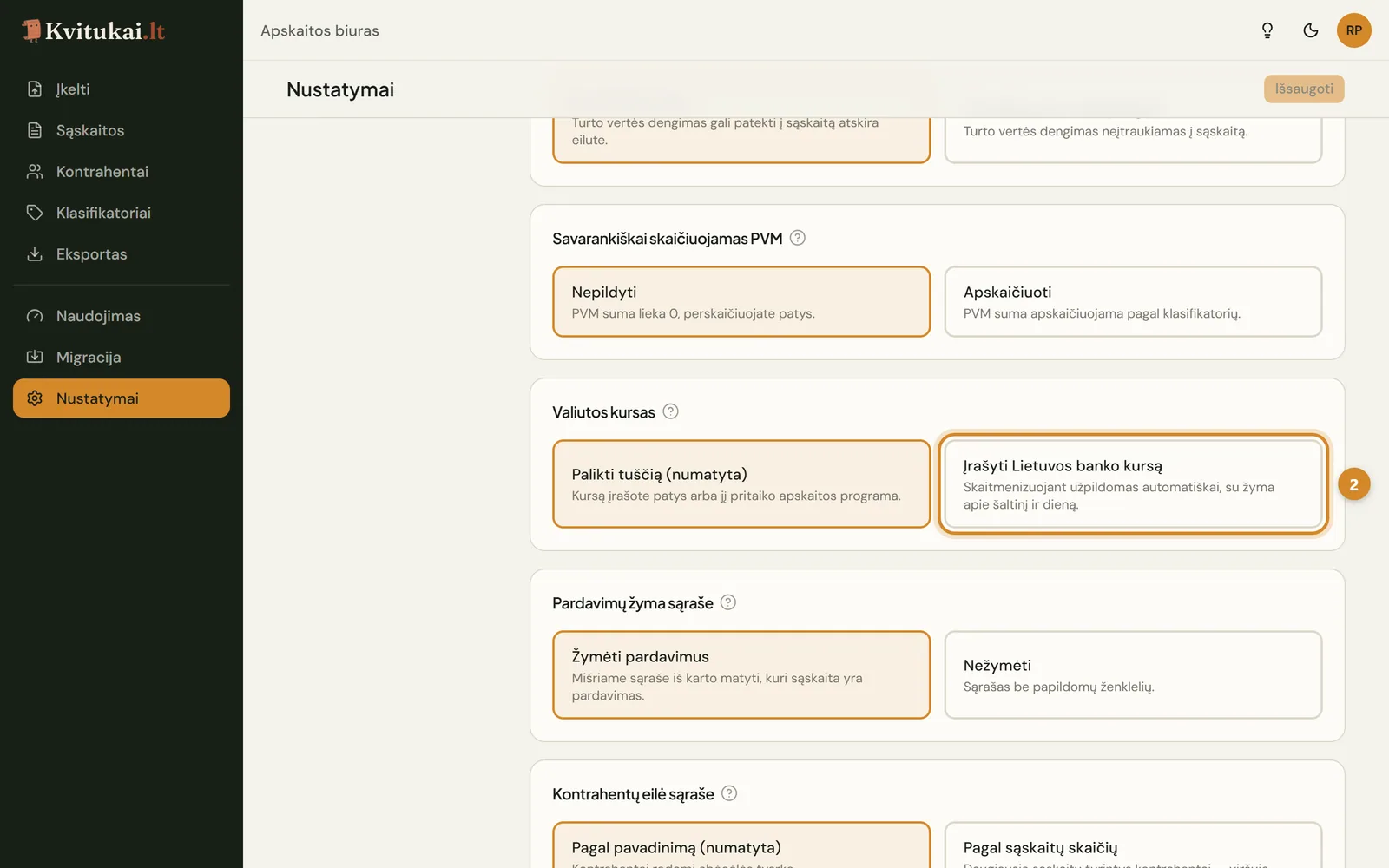
Jei gaunate sąskaitų užsienio valiuta, skiltyje Nustatymai > Apdorojimas kortelėje Valiutos kursas pasirinkite Įrašyti Lietuvos banko kursą ir paspauskite Išsaugoti.
Kortelė rodoma, nes Saikas gauna sąskaitos sumas ir valiuta, ir eurais: sumas eurais Kvitukai apskaičiuoja pagal sąskaitos laukelį Valiutos kursas. Pasirinkus šį nustatymą, kursas įrašomas skaitmenizuojant naujas sąskaitas. Plačiau: Kaip automatiškai įrašyti Lietuvos banko valiutos kursą?
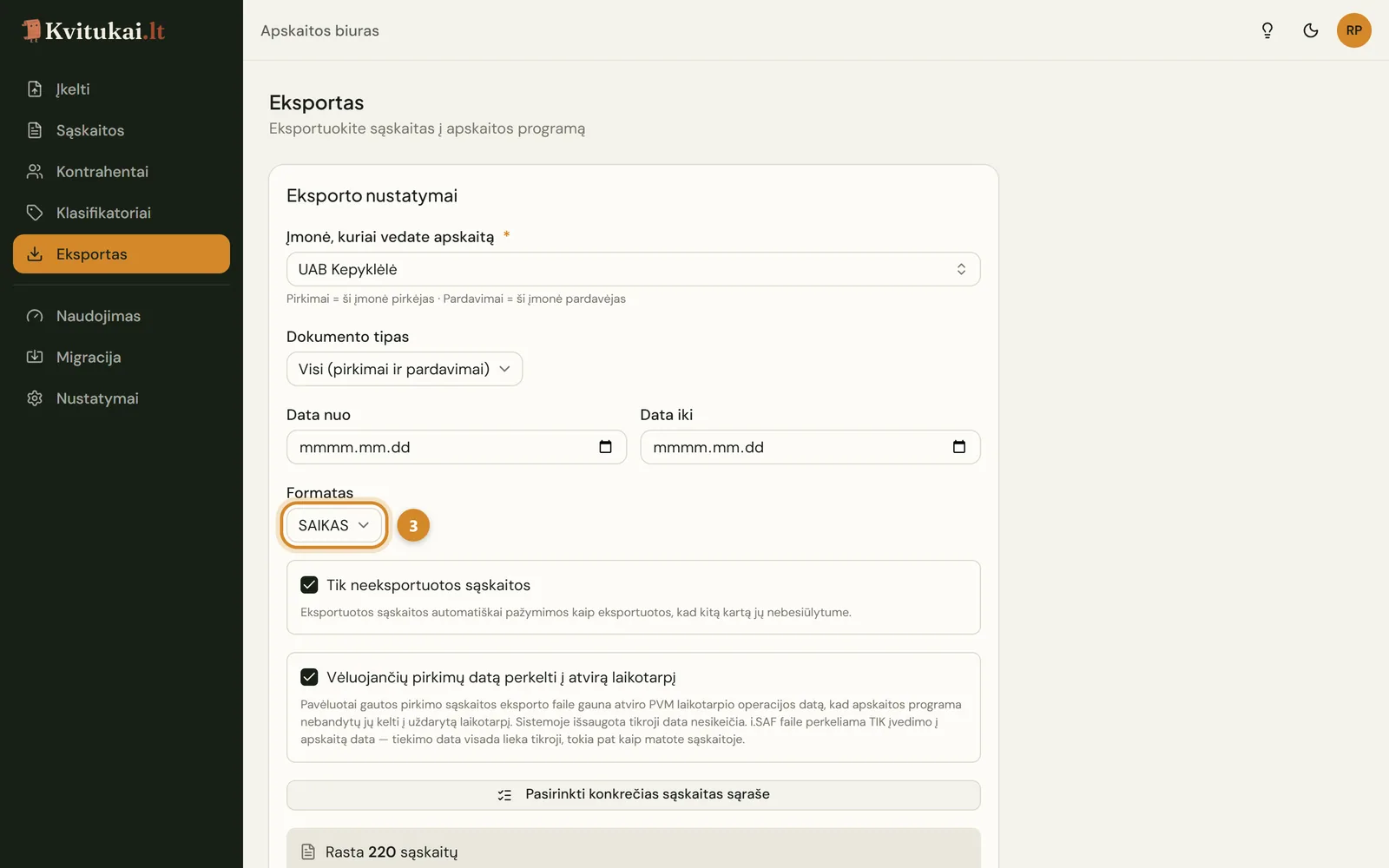
Puslapyje Eksportas pasirinkite įmonę ir patikrinkite, kad laukelyje Formatas parinkta Saikas.
Jei parinkta kita programa, atverkite sąrašą ir pasirinkite Saikas. Kiti laukai aprašyti puslapyje Kaip eksportuoti sąskaitas į apskaitos programą?
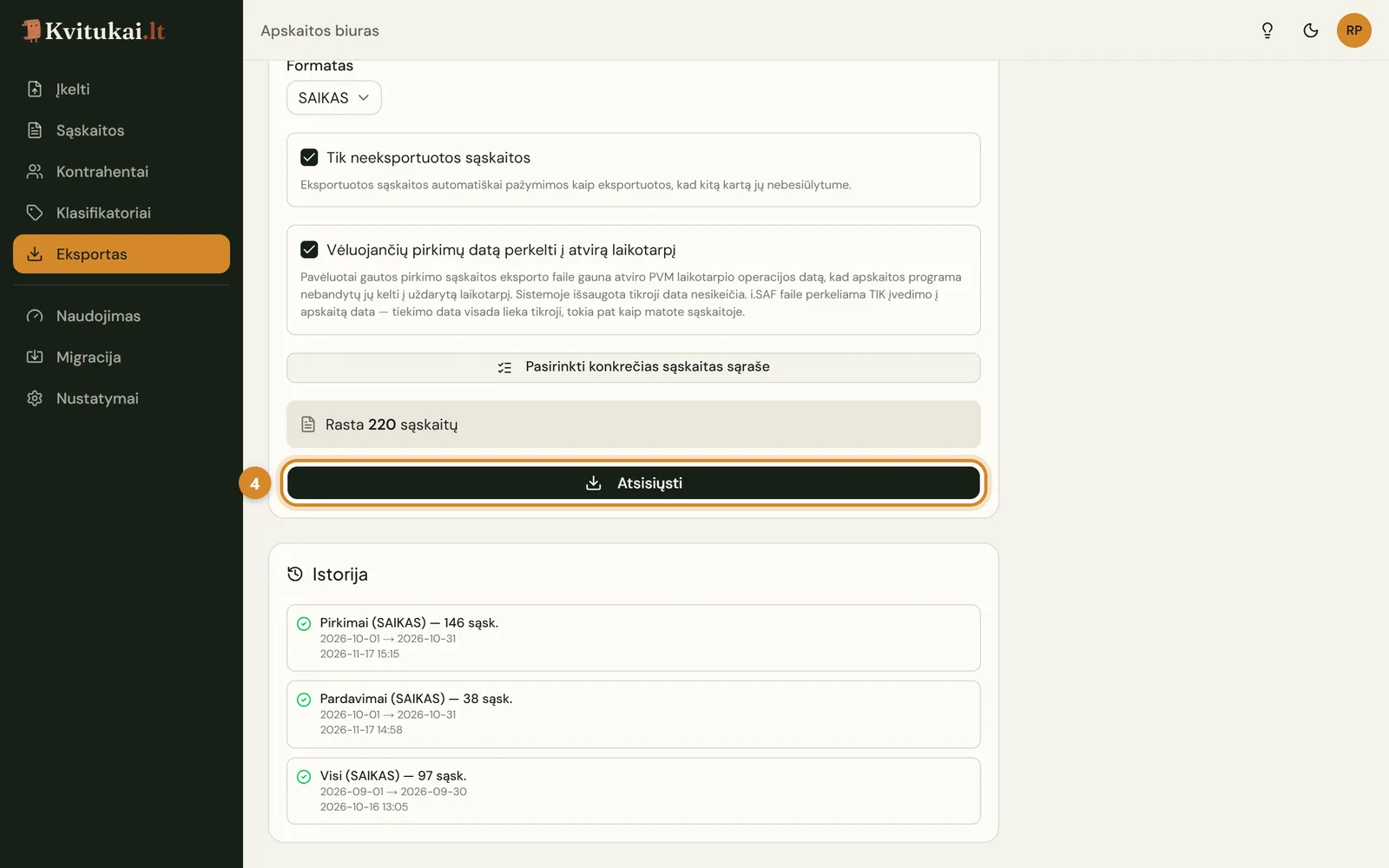
Paspauskite Atsisiųsti.
Jei eksporte yra ir pirkimų, ir pardavimų, atsisiunčiamas ZIP archyvas su dviem failais: SAIKAS_pirkimai.xml ir SAIKAS_pardavimai.xml. Jei tik pirkimų arba tik pardavimų, atsisiunčiamas vienas .xml failas. Eksportas įrašomas skiltyje Istorija.
Kaip įkelti failą į Saiką
Prieš pirmą importą patikrinkite, ar jūsų Saike yra artikulas PREKES, formos PIRKKITI ir PARDKITI ir sąskaita 4485.
Kvitukai juos nurodo visoms sąskaitoms. Kitų reikšmių Kvitukuose pasirinkti negalima.
Jei atsisiuntėte ZIP archyvą, jį išskleiskite.
Pirkimai ir pardavimai yra atskiri failai, todėl kiekvienas importuojamas atskirai.
Saike atidarykite Funkcijos > Duomenų importas.
Pasirinkite šabloną ir failą: SAIKAS_pirkimai.xml su pirkimų šablonu, SAIKAS_pardavimai.xml su pardavimų šablonu.
Jei eksportavote tik pirkimus arba tik pardavimus, pasirinkite atsisiųstą .xml failą ir jam tinkantį šabloną.
Rezultatą patikrinkite Saike: Programa > Atsargos.
Pirmą kartą importuokite kelias sąskaitas: jas galite eksportuoti atskirai. Kai jos įkeltos taip, kaip tikėjotės, eksportuokite visą mėnesį.
Jei nepavyko
- „SAIKAS rodys kitokią sumą nei sąskaita“ Sąskaitos eilutės susideda į kitą sumą, nei parašyta sąskaitoje. Jei skirtumas apvalinimo dydžio, paspauskite Suderinti ir eksportuoti. Kitaip paspauskite Atšaukti ir pataisykite eilutes. Plačiau: Ką reiškia perspėjimai prieš eksportą?
- „Eksportas sustabdytas: yra eilučių be sumos“ Saikas sąskaitos sumą gauna iš eilučių, todėl gautų mažesnę sumą, nei nurodyta sąskaitoje. Pranešime išvardytose sąskaitose įrašykite eilučių sumas arba ištrinkite tuščias eilutes ir paspauskite Atsisiųsti dar kartą.
- Sąskaitoje užsienio valiuta tuščias laukelis Valiutos kursas. Be kurso sumos į eurus neperskaičiuojamos. Prieš eksportą sąskaitoje paspauskite Įrašyti LB kursą arba įrašykite kursą ranka.
- Atsisiuntėte ZIP archyvą, o ne .xml failą. Taip būna, kai eksporte yra ir pirkimų, ir pardavimų. Saikas turėtų importuoti .xml failus, ne archyvą. Išskleiskite archyvą ir importuokite SAIKAS_pirkimai.xml ir SAIKAS_pardavimai.xml atskirai.