
Kaip nustatyti eksportą į Pragmą?
Nustatymuose pasirinkite Pragma ir prijunkite įmonės failą, o puslapyje Eksportas paspauskite Atsisiųsti: atsisiunčiamas ZIP failas.
Prieš pradedant
- Programą ir Pragmos failus nustato savininkas arba administratorius. Buhalteris, narys ir stebėtojas skilties Nustatymai > Eksportas nemato. Eksportuoti gali visi naudotojai.
- Įmonė, kurios Pragmos failą jungiate, turi būti pažymėta žvaigždute Kontrahentuose: Kaip pažymėti įmonę, kuriai vedate apskaitą?
- Pragmos įmonės failas (.mdb) yra Pragmos duomenų bazių aplanke, pavyzdžiui D:\PRAGMA\DB. Kvitukai jį perskaito naršyklėje, o failas lieka jūsų kompiuteryje.
- Eksportuotos sąskaitos automatiškai pažymimos kaip eksportuotos ir kitą kartą nebesiūlomos.
Žingsniai
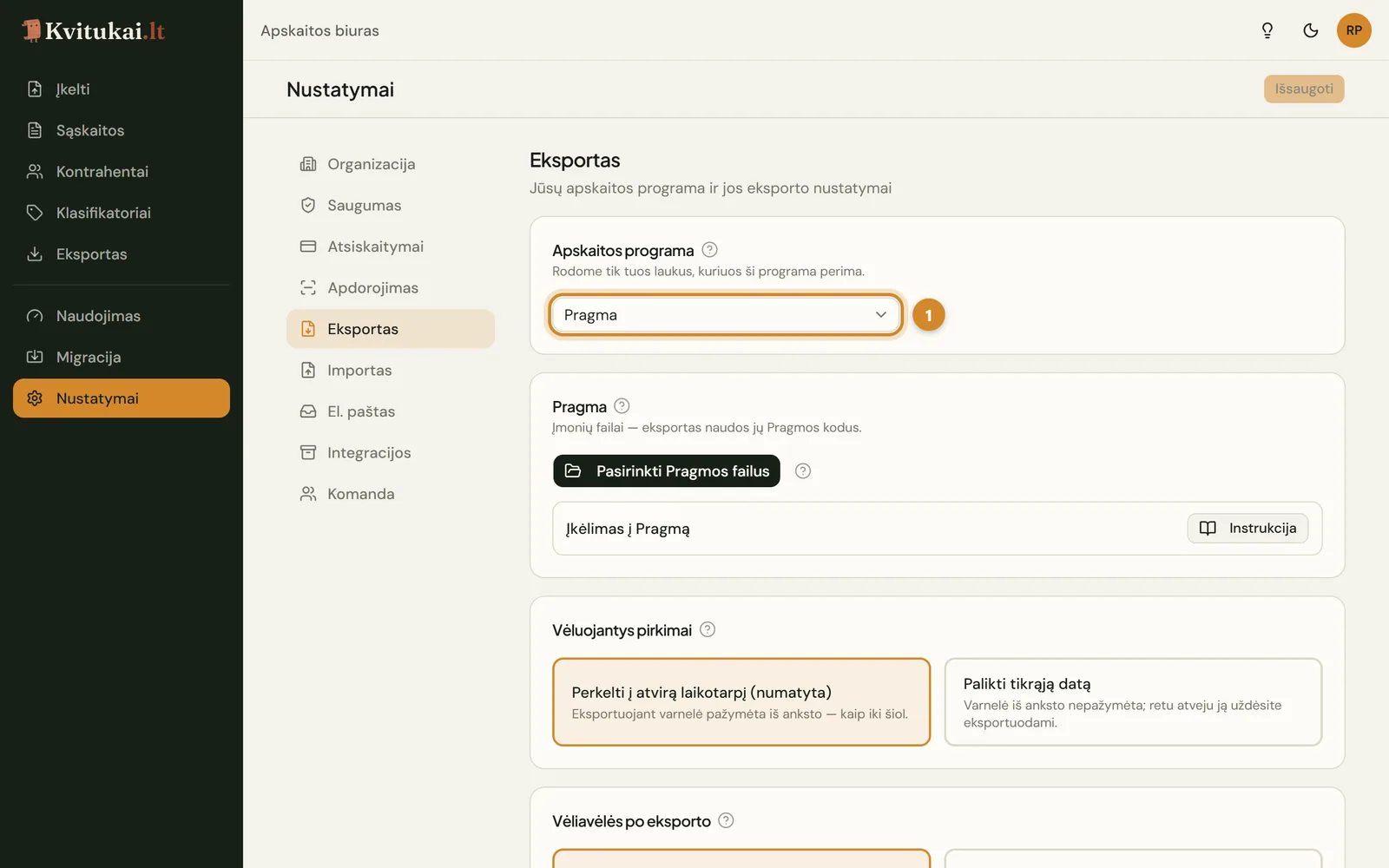
Skiltyje Nustatymai > Eksportas, laukelyje Apskaitos programa, pasirinkite Pragma ir paspauskite Išsaugoti.
Po šiuo laukeliu atsiranda kortelė Pragma, o puslapis Eksportas atsidaro Pragmos formatu. Skiltyje Apdorojimas atsiranda nustatymas Sąskaitos kodas, iš pradžių pažymėta Tik kodai (numatyta). Jei sąskaitas vedate sumiškai, o Pragmoje viską vedate prekėmis, pasirinkite Ir prekių kortelės: tada sąskaitos kodu galima pasirinkti prekės kortelę. Išsamiau: Kaip pasirinkti apskaitos programą?
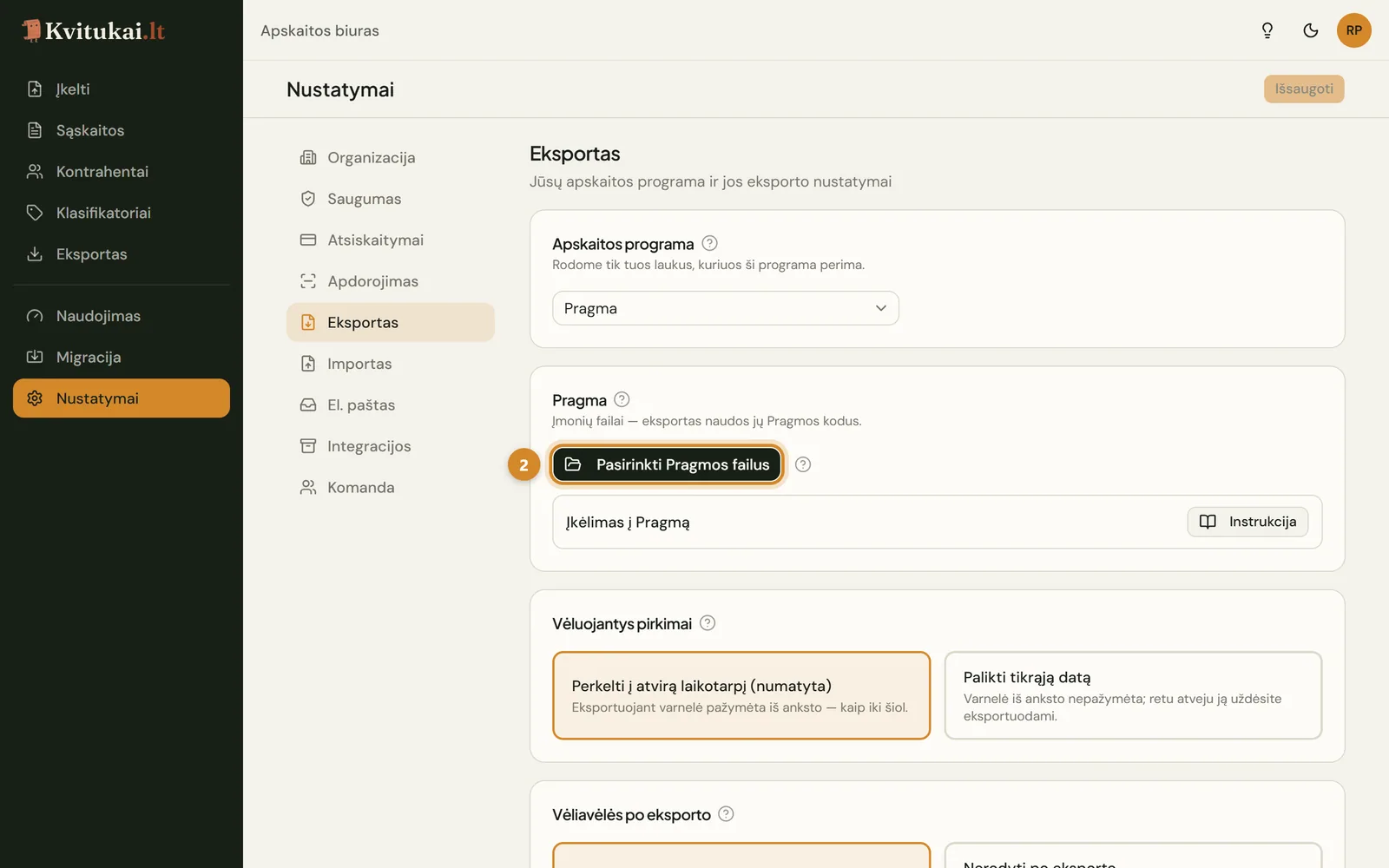
Kortelėje Pragma paspauskite Pasirinkti Pragmos failus ir pažymėkite savo įmonių .mdb failus.
Galite pažymėti kelis failus iš karto: kiekvienas failas priskiriamas savo įmonei pagal įmonės kodą. Kvitukai paima partnerius, prekių korteles, sąskaitų planą, sandėlius, projektus, korespondavimo schemas ir jau įkeltų dokumentų numerius, todėl sąskaitose renkami jūsų Pragmos kodai. Jei Kvitukai randa partnerių, kurie gali sutapti su jau esančiais, atsidaro langas Patikrinkite sutapimus: atsakykite ir paspauskite Importuoti. Prijungta įmonė rodoma kortelėje su data ir partnerių, prekių bei sąskaitų skaičiumi. Failą pasirinkite dar kartą, kai Pragmoje atsiranda naujų partnerių ar prekių arba kai perkeliate korteles į kitą grupę.
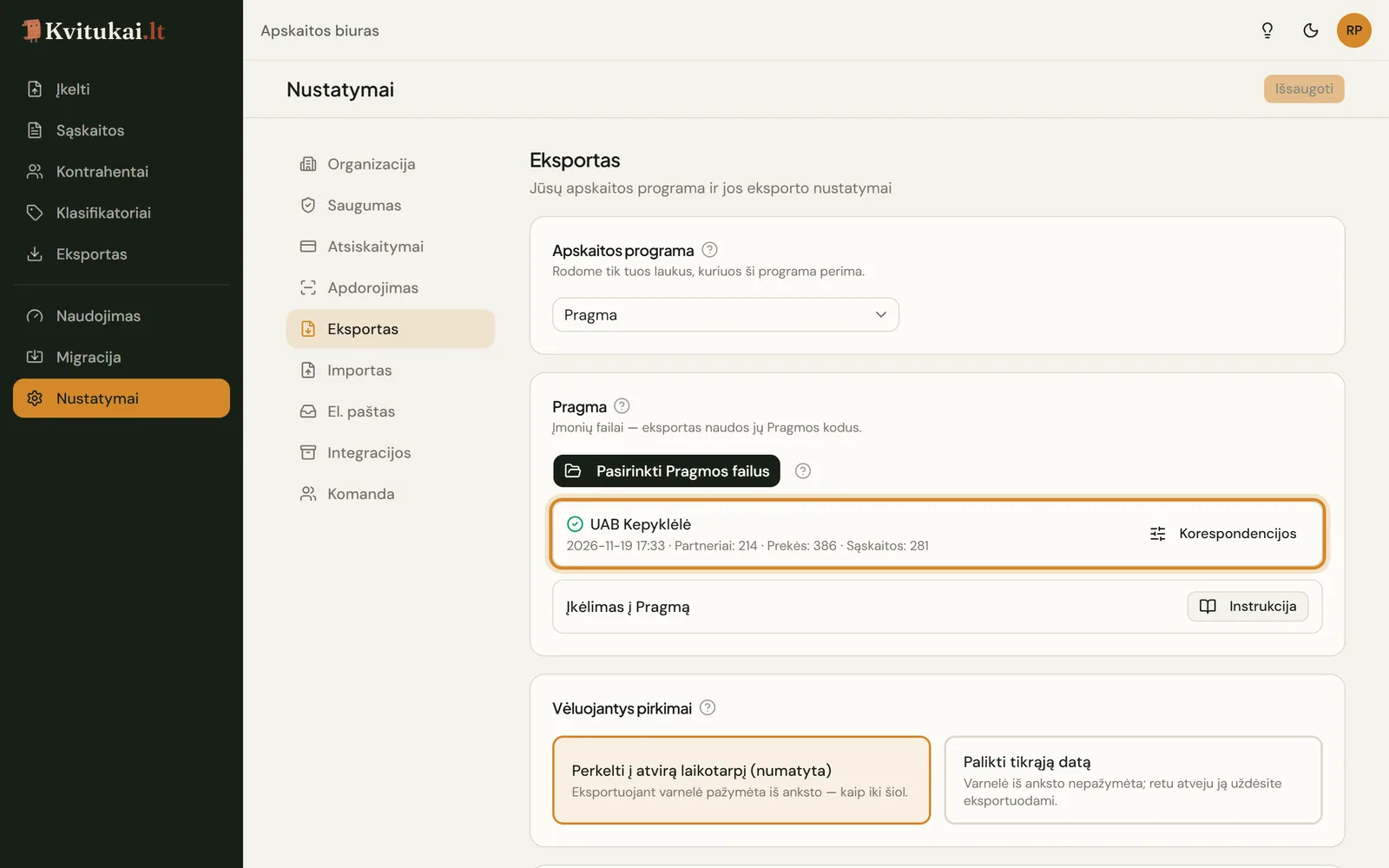
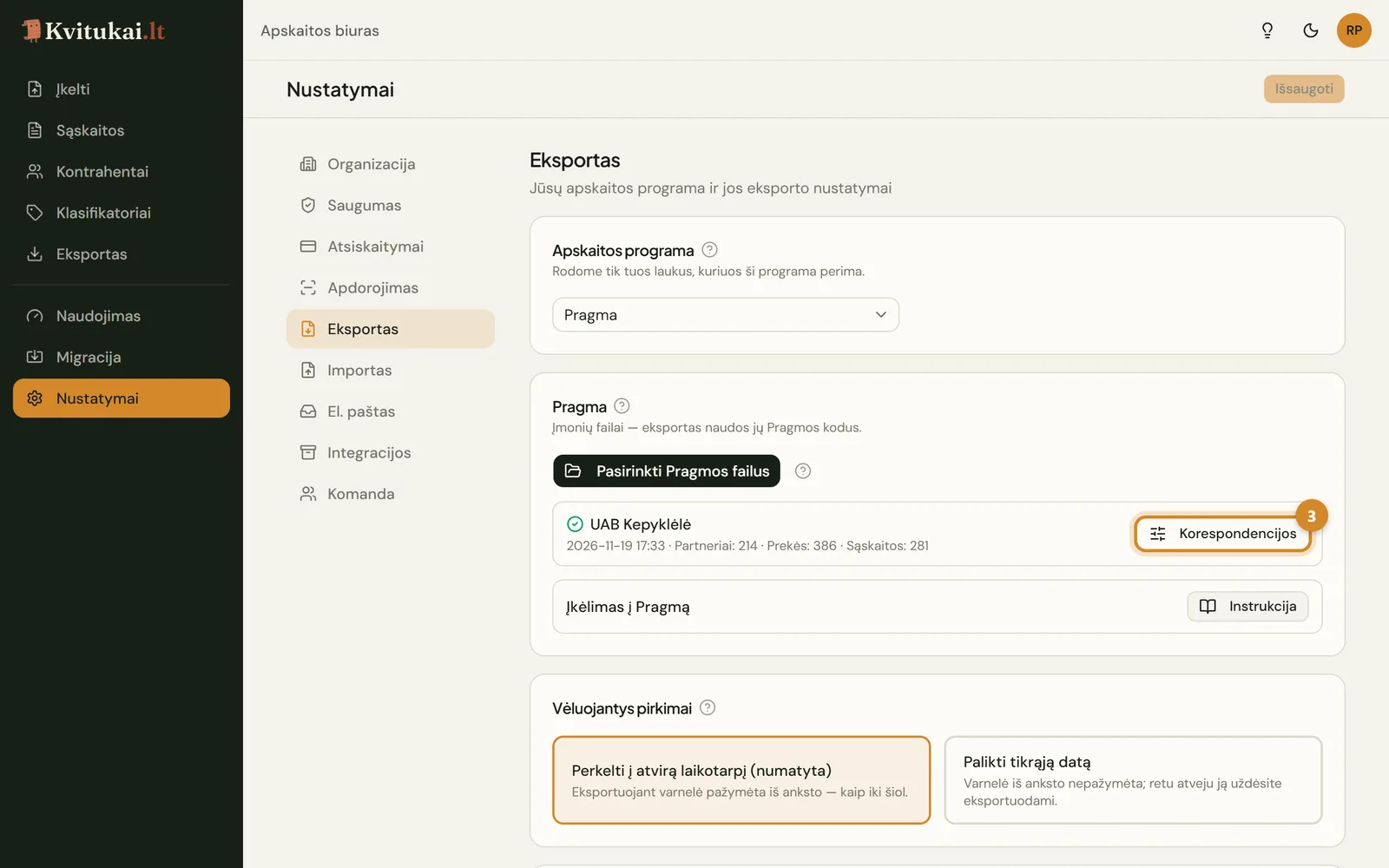
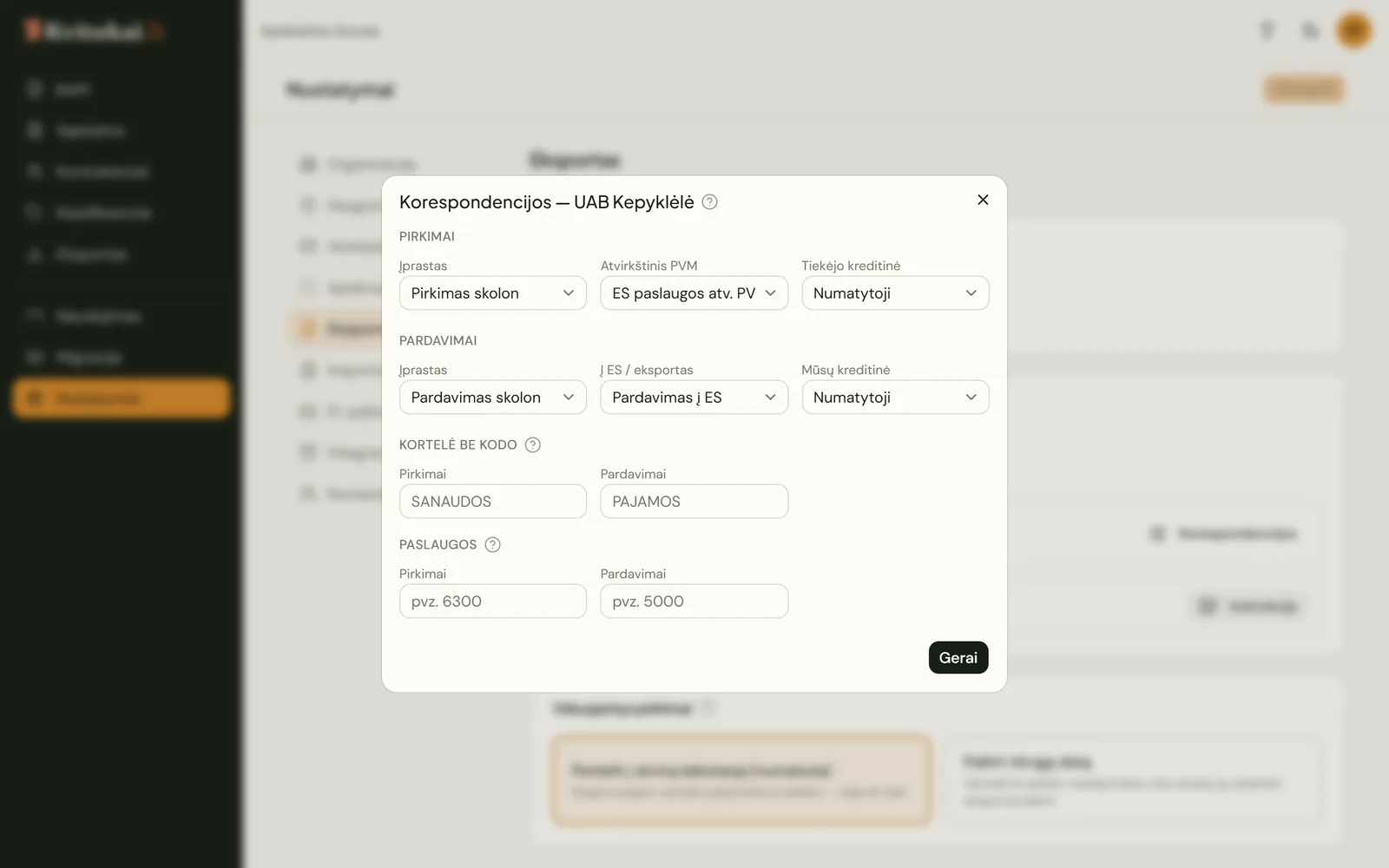
Jei reikia, prie įmonės paspauskite Korespondencijos ir pasirinkite Pragmos korespondavimo schemas.
Schemą galite parinkti įprastiems pirkimams, atvirkštinio PVM pirkimams, tiekėjų kreditinėms sąskaitoms, įprastiems pardavimams, pardavimams į ES ir eksportui bei jūsų kreditinėms sąskaitoms. Numatytoji reiškia schemą, kuri parinkta PragmaImport nustatymuose. Kortelė be kodo yra Pragmos prekės kortelė eilutėms be prekės kodo, iš pradžių SANAUDOS ir PAJAMOS. Skiltyje Paslaugos įrašykite sąskaitas paslaugų pirkimams ir pardavimams, pavyzdžiui 6300 ir 5000: be jų paslaugos eilutė, kurios grupė Pragmoje sąskaitos neturi, gauna korespondencijos sąskaitą. Pakeitimai išsaugomi iš karto, Gerai uždaro langą.
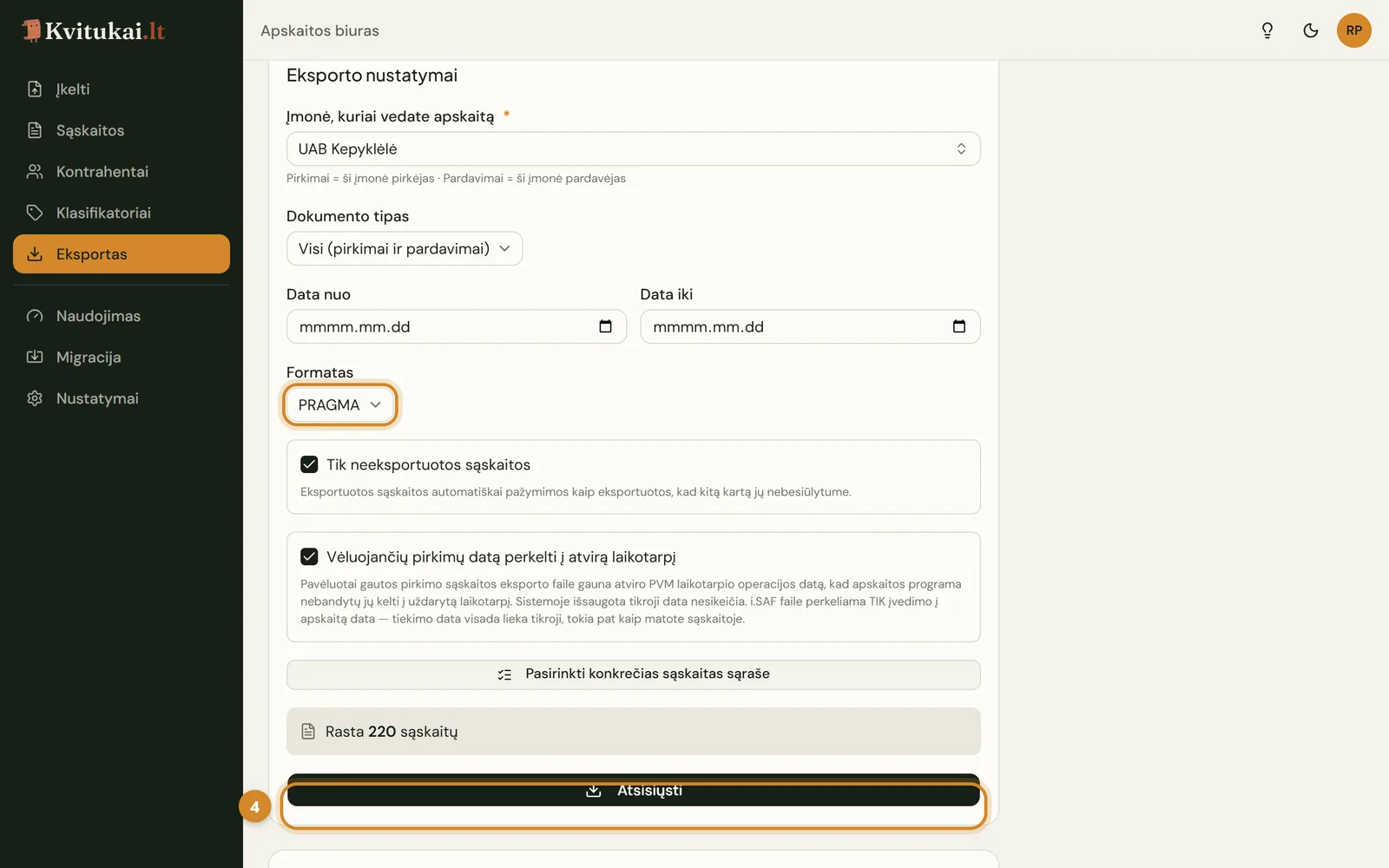
Puslapyje Eksportas pasirinkite įmonę ir paspauskite Atsisiųsti.
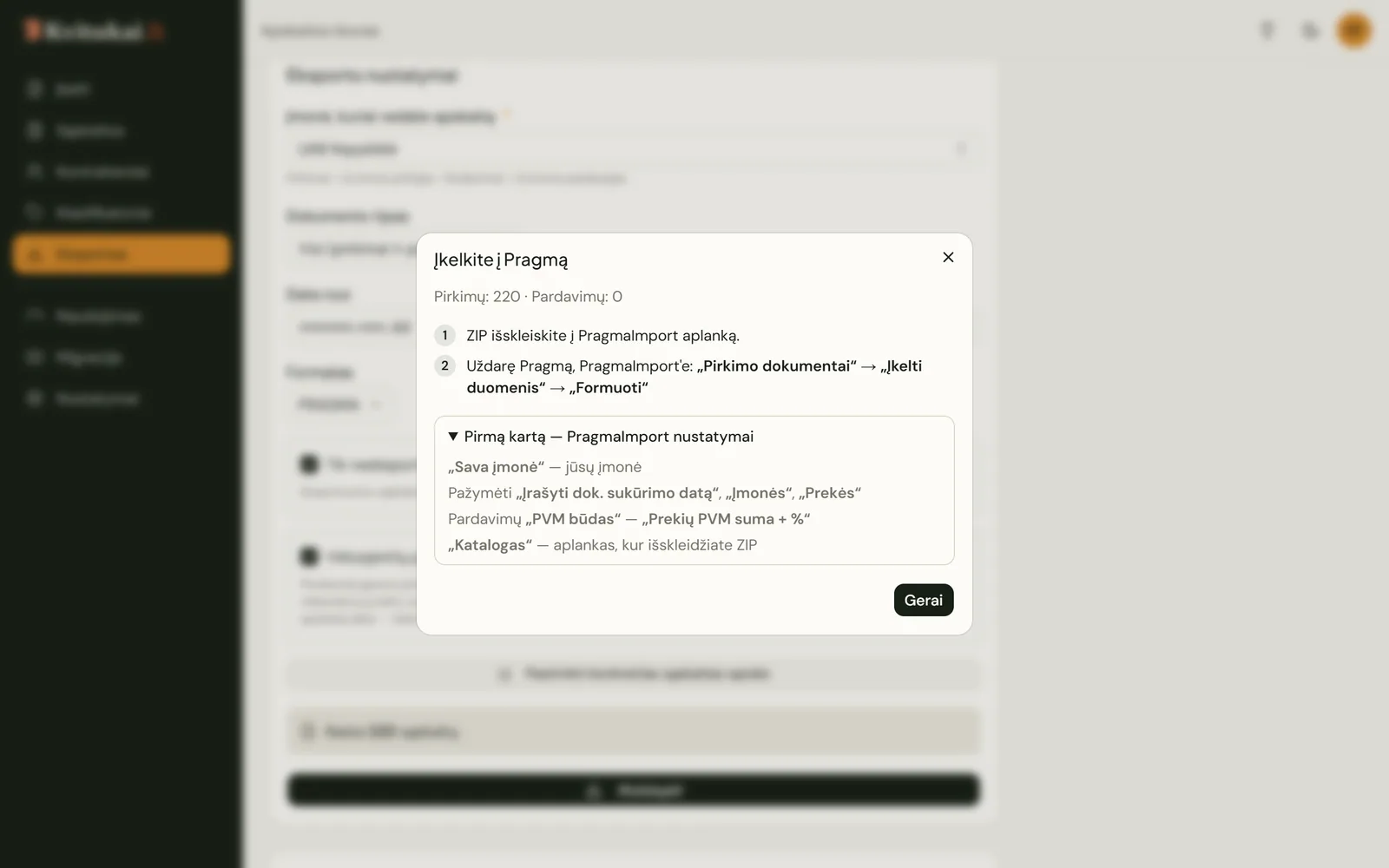
Laukelyje Formatas jau parinkta Pragma. Atsisiunčiamas ZIP archyvas, pavadintas įmonės pavadinimu ir eksporto data. Jame visada yra Imones.txt ir Prekes.txt, pirkimams ir jūsų kreditinėms sąskaitoms Pirkimai.txt ir PirkimaiDet.txt, o pardavimams ir tiekėjų kreditinėms sąskaitoms Pardavimai.txt ir Pardavimai_prekes.txt. Atsidaro langas Įkelkite į Pragmą: jame parašyta, kiek dokumentų keliama kaip pirkimai ir kiek kaip pardavimai, o jei yra atvirkštinio PVM dokumentų, jie išvardyti. Visi eksporto žingsniai: Kaip eksportuoti sąskaitas į apskaitos programą?
Kaip įkelti failą į Pragmą
Pirmą kartą PragmaImport nustatymuose laukelyje „Sava įmonė“ nurodykite savo įmonę ir pažymėkite „Įrašyti dok. sukūrimo datą“, „Įmonės“ bei „Prekės“.
Be savos įmonės PragmaImport dokumentų nepriima. Pažymėjus „Įrašyti dok. sukūrimo datą“, dokumento registravimo data yra apskaitos data, o ne importo diena. „Įmonės“ ir „Prekės“ leidžia PragmaImport sukurti naujus partnerius ir korteles iš failo.
Ten pat pardavimų „PVM būdas“ pasirinkite „Prekių PVM suma + %“, o laukelyje „Katalogas“ nurodykite aplanką, į kurį išskleisite ZIP.
Su PVM būdu „Suma + % arba eksportas“ 0 % pardavimams, pavyzdžiui į ES, pridedamas 21 % PVM. Aplanko kelias turi būti ne ilgesnis nei 50 simbolių, pavyzdžiui D:\PRAGMA\Importas.
Išskleiskite atsisiųstą ZIP į tą aplanką ir uždarykite Pragma 3.2.
Kol Pragma atidaryta, PragmaImport nepasileidžia.
Atidarę PragmaImport, pažymėkite „Pirkimo dokumentai“, paspauskite „Įkelti duomenis“, tada „Formuoti“.
„Formuoti“ yra piktograma virš lentelės, dešinėje.
Jei lange „Įkelkite į Pragmą“ nurodyta pardavimų, tą patį padarykite su „Pardavimo dokumentai“.
Tiekėjų kreditinės sąskaitos įkeliamos kartu su pardavimais.
Atvirkštinio PVM dokumentą atidarykite Pragmoje, prie „Sąsk. koresp.“ paspauskite rodyklę ir parinkite kitą korespondenciją, tada vėl atvirkštinio PVM korespondenciją.
Importas žymės „Atvirkštinis PVM?“ nustatyti negali. Iš naujo parinkus schemą, užsipildo „Atvirkštinis PVM? Taip“ ir jos sąskaitos. Kai Pragma paklausia, ar perskaičiuoti, perskaičiuokite.
Jei nepavyko
- „… nėra tarp jūsų įmonių“ Pragmos failo įmonės Kvitukai neranda tarp žvaigždute pažymėtų įmonių: ji ieškoma pagal įmonės kodą arba PVM kodą. Kontrahentuose pažymėkite ją žvaigždute, patikrinkite, ar jos kortelėje įrašytas tas pats įmonės kodas, ir pasirinkite failą dar kartą.
- „… nepavyko nuskaityti. Jei Pragma atidaryta“ Uždarykite Pragmą ir pasirinkite failą dar kartą.
- „Pragmos failas neprijungtas“ Kvitukai tai rodo paspaudus Atsisiųsti: be prijungto failo negali patikrinti kodų, sandėlių ir projektų. Atšaukite ir prijunkite įmonės failą (2 žingsnis). Kiti perspėjimai aprašyti puslapyje Ką reiškia perspėjimai prieš eksportą?
- „Į FAILĄ NEPATEKS“ Išvardytų sąskaitų Pragma nepriimtų: nėra numerio, prekės eilutė be prekės kodo, Pragmoje nėra tos valiutos arba prekės kodas ilgesnis nei 15 simbolių. Sutikus atsisiunčiamos kitos sąskaitos, o išvardytos lieka neeksportuotos: pataisykite jas ir eksportuokite dar kartą.
- „Pragma nepriimtų nė vienos pasirinktos sąskaitos“ Visas pasirinktas sąskaitas Pragma atmestų dėl tų pačių priežasčių kaip aukščiau: nėra numerio, prekės eilutė be prekės kodo, Pragmoje nėra valiutos arba prekės kodas per ilgas. Pranešime išvardytos priežastys ir sąskaitos. Failas nesukuriamas: pataisykite sąskaitas ir eksportuokite dar kartą.
- „jau yra Pragmoje“ Toks dokumentas jau yra prijungtame Pragmos faile. Jei vis tiek jį eksportuojate, Pragmos klausimui, ar pakeisti dokumentą, atsakykite „Ne“.
- „paslaugos bus užpajamuotos į …“ Paslaugų eilutės gautų korespondencijos sąskaitą, pavyzdžiui sandėlio. Lange Korespondencijos, skiltyje Paslaugos, įrašykite paslaugų pirkimų sąskaitą (3 žingsnis).
- „Duomenų bazėje, į kurią įkeliate, dok.Nr.: … jau yra“ Tai Pragmos klausimas paspaudus „Formuoti“. „Ne“ praleidžia dokumentą, „Taip“ pakeičia esamą. „Taip“ rinkitės tik pataisytai tos pačios sąskaitos kopijai.