
Kaip prijungti Dinetą ir siųsti į ją sąskaitas?
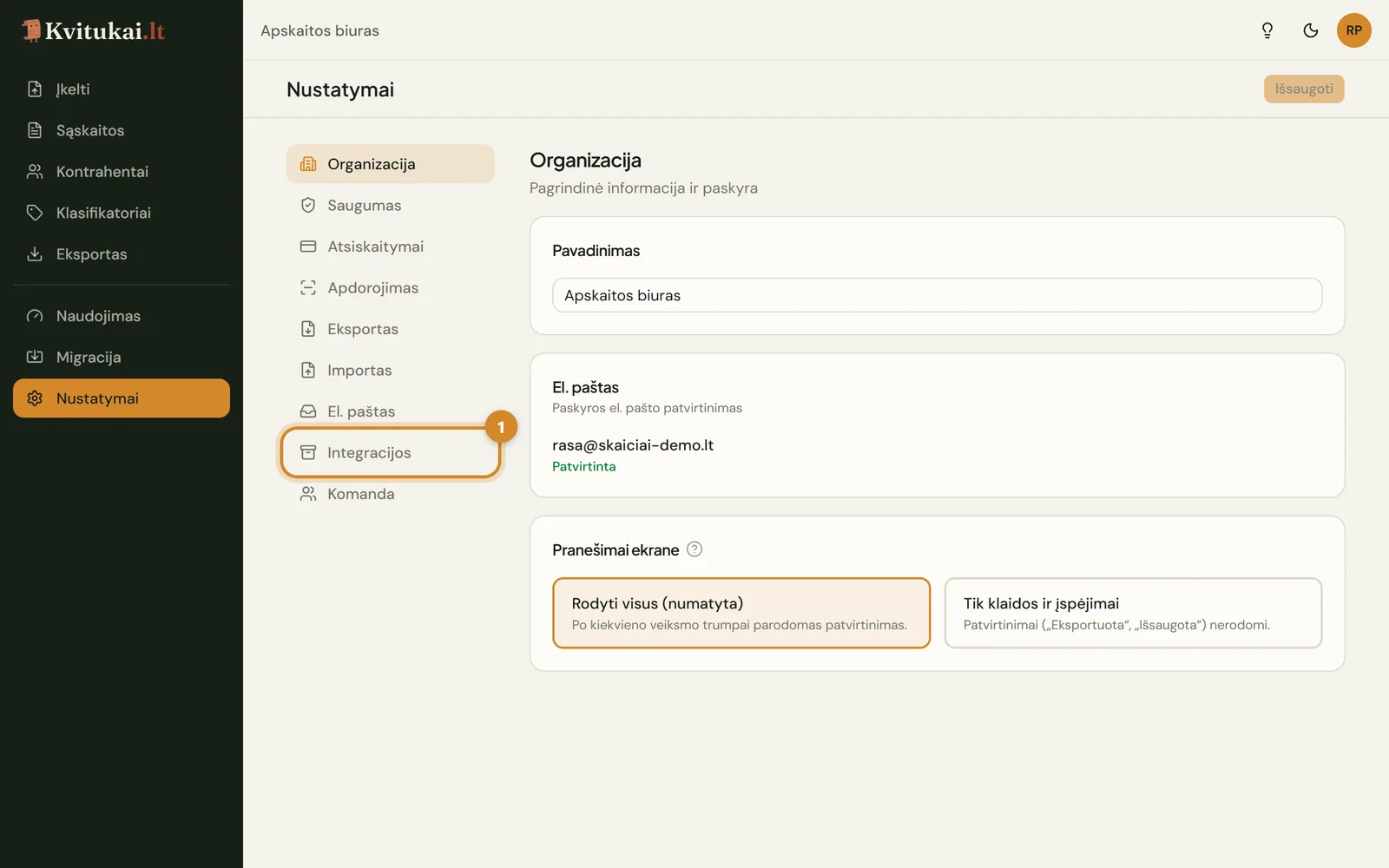
Skiltyje Nustatymai > Integracijos prijunkite Dinetą, tada puslapyje Eksportas paspauskite Atsisiųsti: sąskaitos keliauja į Dinetą.
Prieš pradedant
- Dinetą prijungia savininkas: skiltį Nustatymai > Integracijos mato tik jis. Siųsti gali savininkas, administratorius ir buhalteris, buhalteris tik jam priskirtų įmonių sąskaitas.
- API prisijungimą išduoda Dineta: reikės serverio, kliento, naudotojo ir slaptažodžio. Dinetos PVM kodus kiekvienam tarifui žino įmonės buhalteris.
- Įmonė, kurią jungiate, turi būti pažymėta žvaigždute puslapyje Kontrahentai.
- Failo nėra: sąskaitos siunčiamos tiesiai į Dinetą, o išsiųstos pažymimos kaip eksportuotos ir kitą kartą nebesiūlomos.
Žingsniai
Atidarykite Nustatymai > Integracijos.
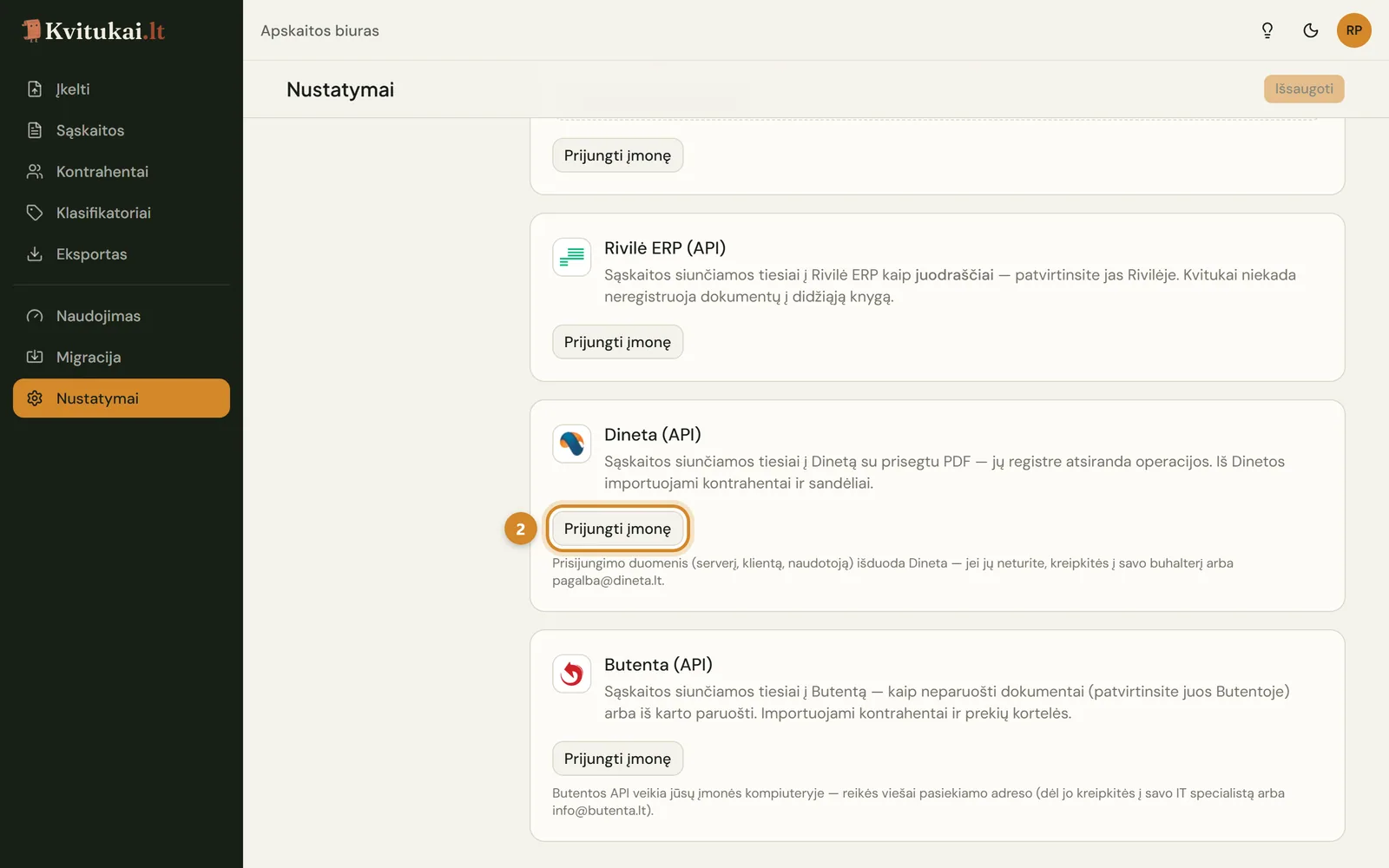
Dalyje Apskaitos programos (API) rodoma kortelė Dineta (API).
Kortelėje Dineta (API) paspauskite Prijungti įmonę.
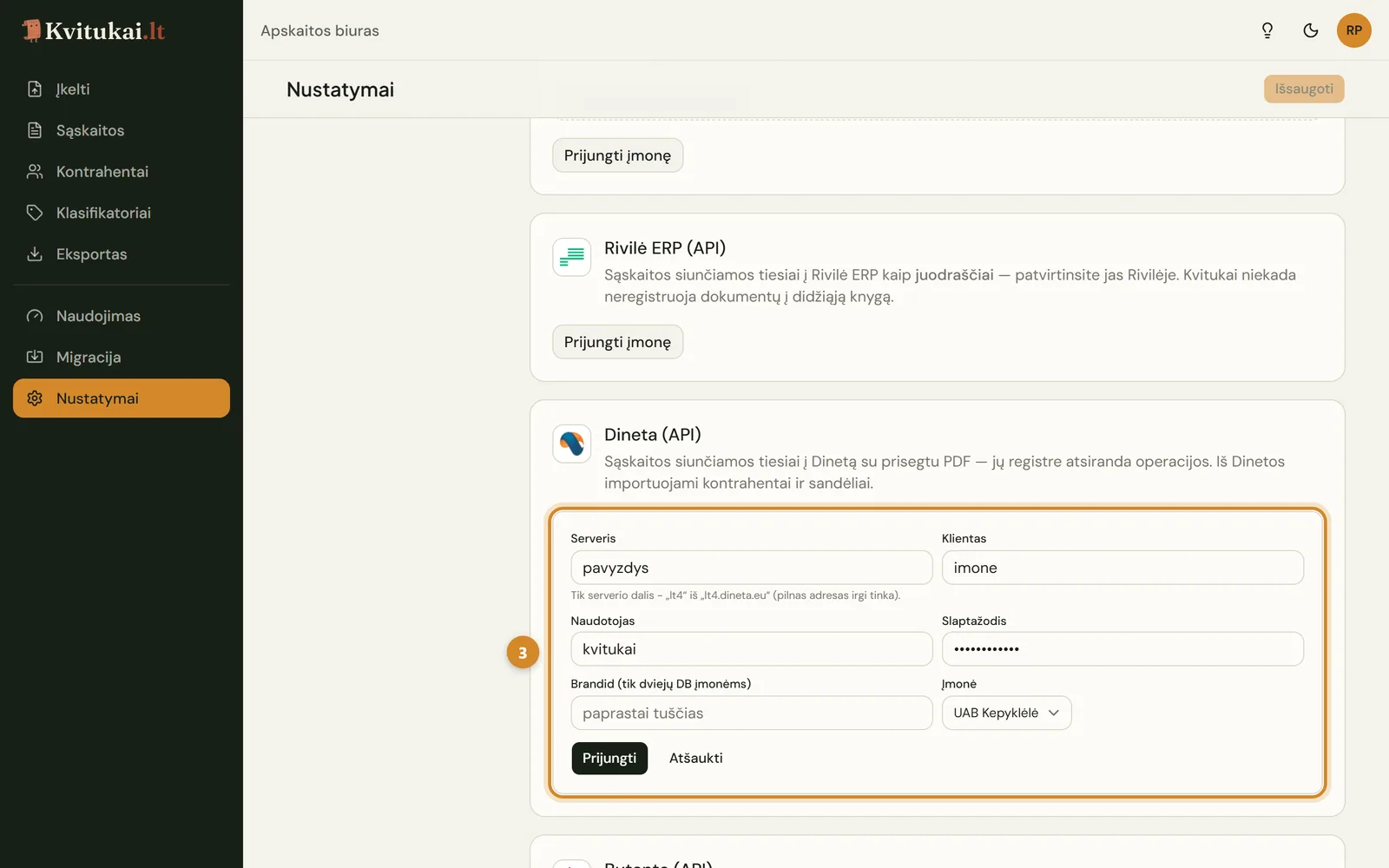
Kortelėje atsiranda prisijungimo laukeliai.
Užpildykite laukelius Serveris, Klientas, Naudotojas ir Slaptažodis, o laukelyje Įmonė pasirinkite įmonę.
Laukelyje Serveris užtenka serverio dalies, pavyzdžiui, „lt4“ iš „lt4.dineta.eu“, bet tinka ir pilnas adresas. Brandid (tik dviejų DB įmonėms) pildomas tik tada, kai įmonė Dinetoje turi dvi duomenų bazes.
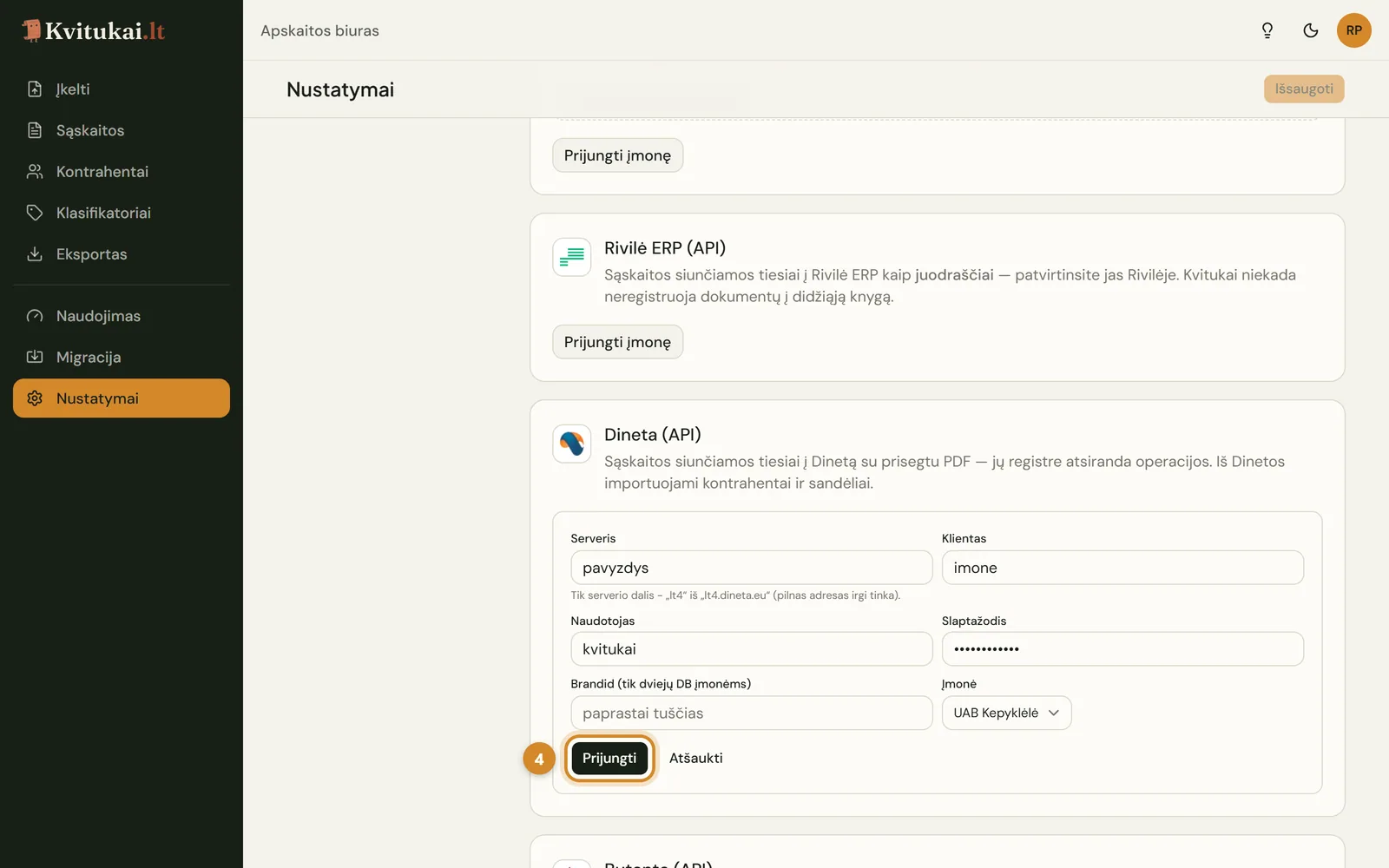
Paspauskite Prijungti.
Kvitukai patikrina prisijungimą Dinetoje. Pavykus kortelėje rodoma įmonė ir jos Dinetos adresas, o ekrano viršuje pranešimas, kiek sandėlių rasta.
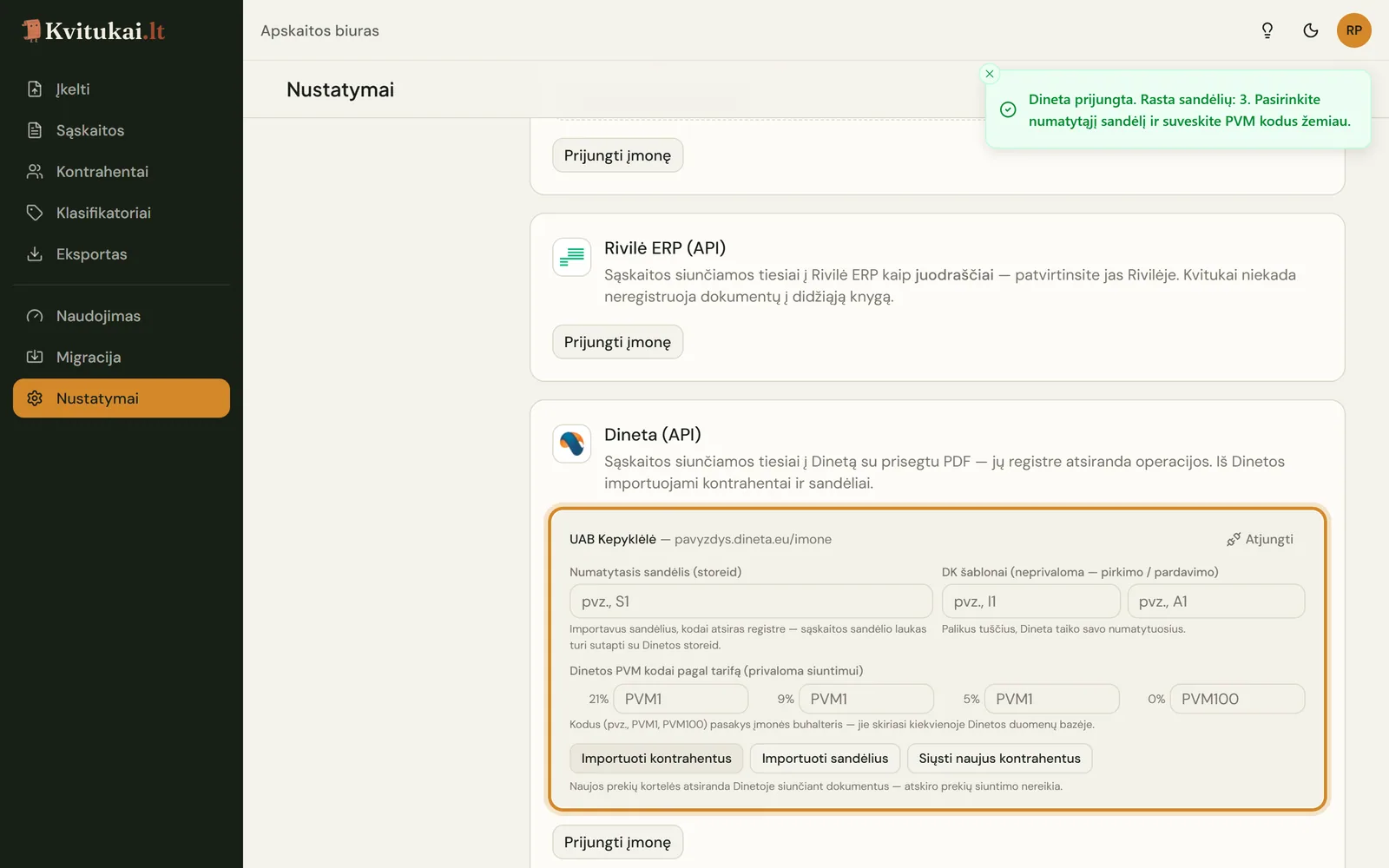
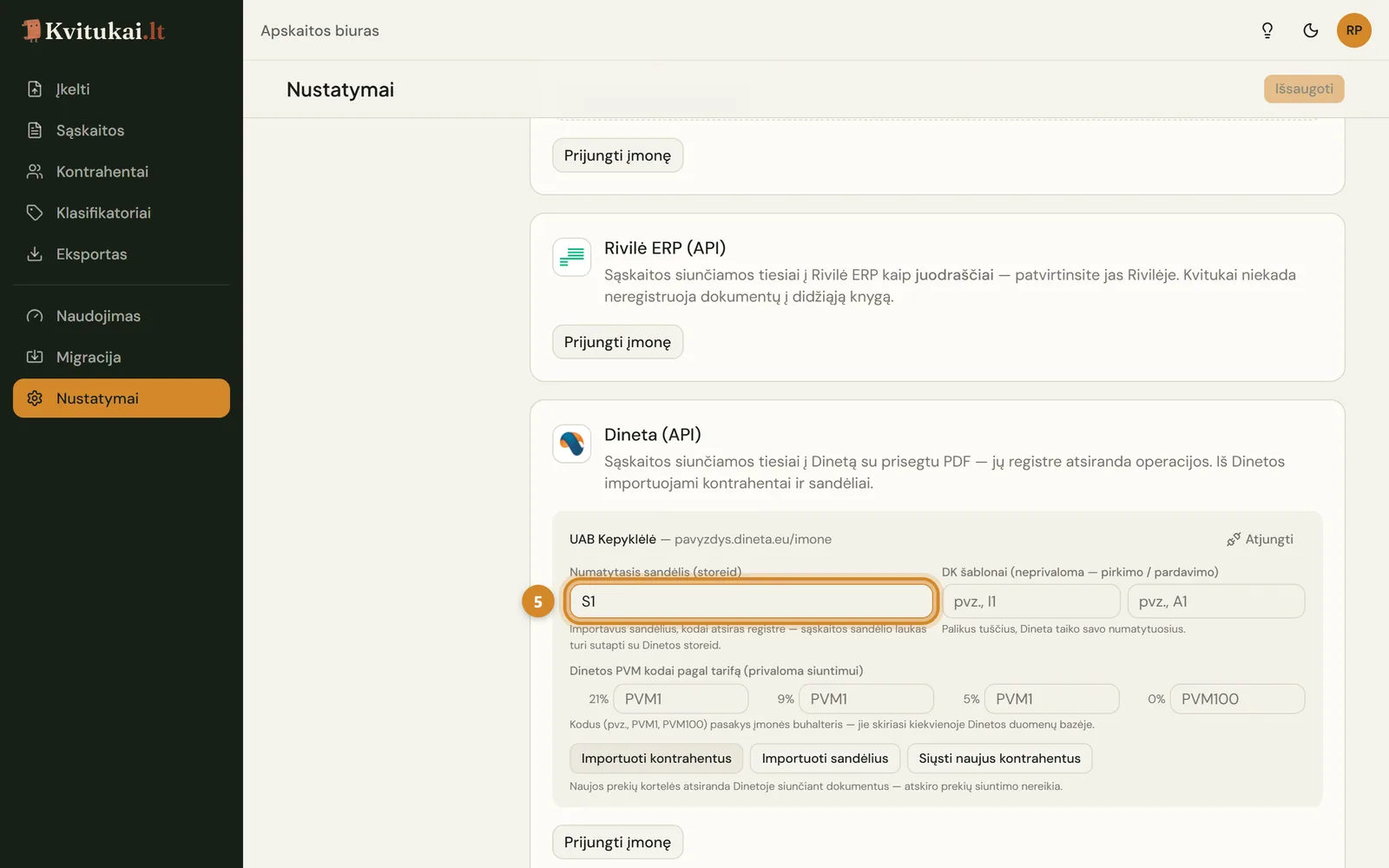
Laukelyje Numatytasis sandėlis (storeid) įrašykite Dinetos sandėlio kodą.
Reikšmė išsaugoma, kai išeinate iš laukelio. Į šį sandėlį keliauja sąskaitos, kurių sandėlio laukas tuščias, o sąskaitoje nurodytas sandėlis turi sutapti su Dinetos sandėlio kodu. Sandėlius ir kontrahentus iš Dinetos perkelia mygtukai Importuoti sandėlius ir Importuoti kontrahentus. Laukelius DK šablonai (neprivaloma: pirkimo / pardavimo) galite palikti tuščius: tada Dineta taiko savo numatytuosius.
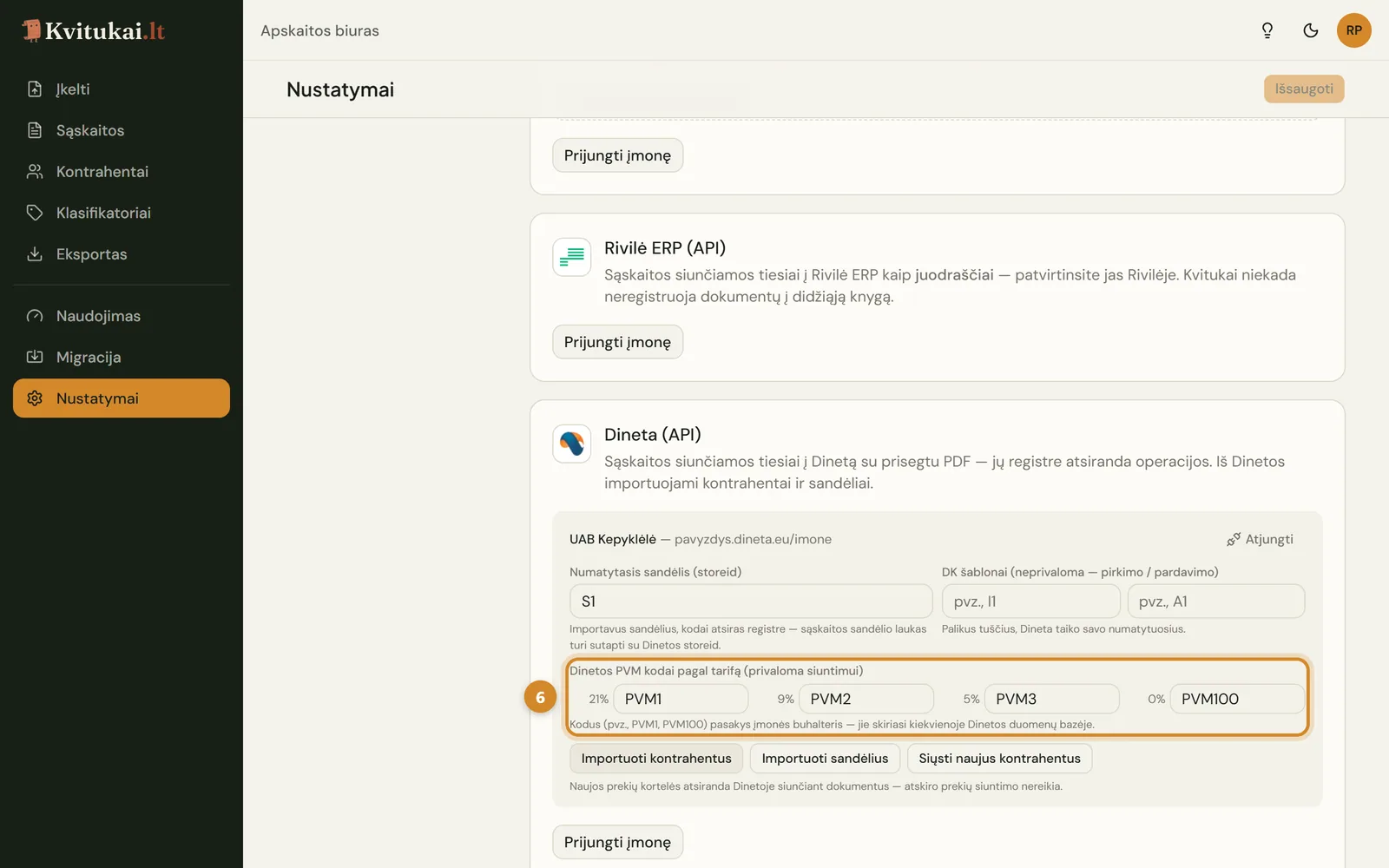
Laukeliuose Dinetos PVM kodai pagal tarifą (privaloma siuntimui) įrašykite savo Dinetos PVM kodą 21, 9, 5 ir 0 % tarifams.
Kodai skiriasi kiekvienoje Dinetos duomenų bazėje, juos pasakys įmonės buhalteris. Kiekvienas kodas išsaugomas, kai išeinate iš laukelio. Sąskaita su tarifu, kuriam kodas neįrašytas, nesiunčiama.
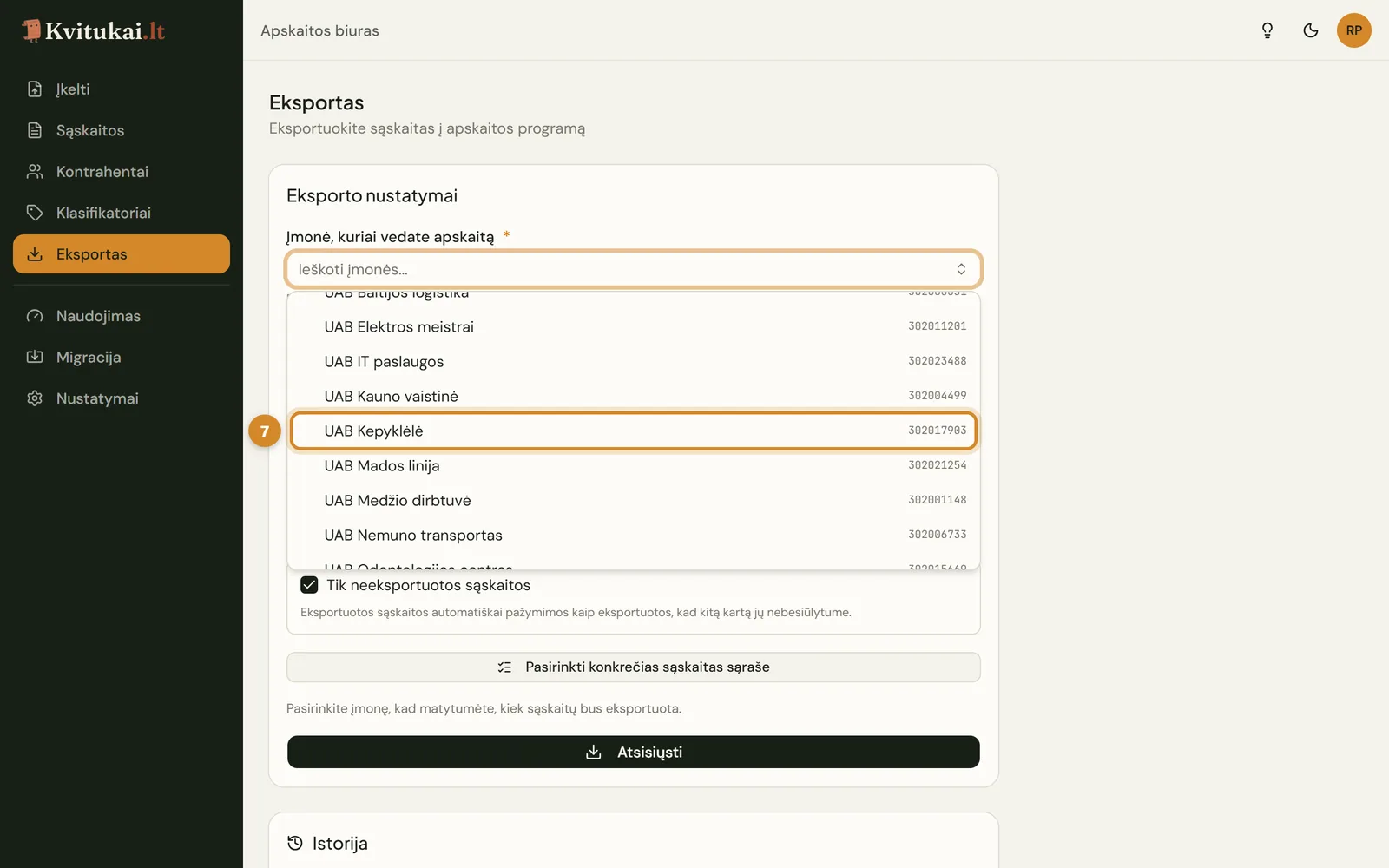
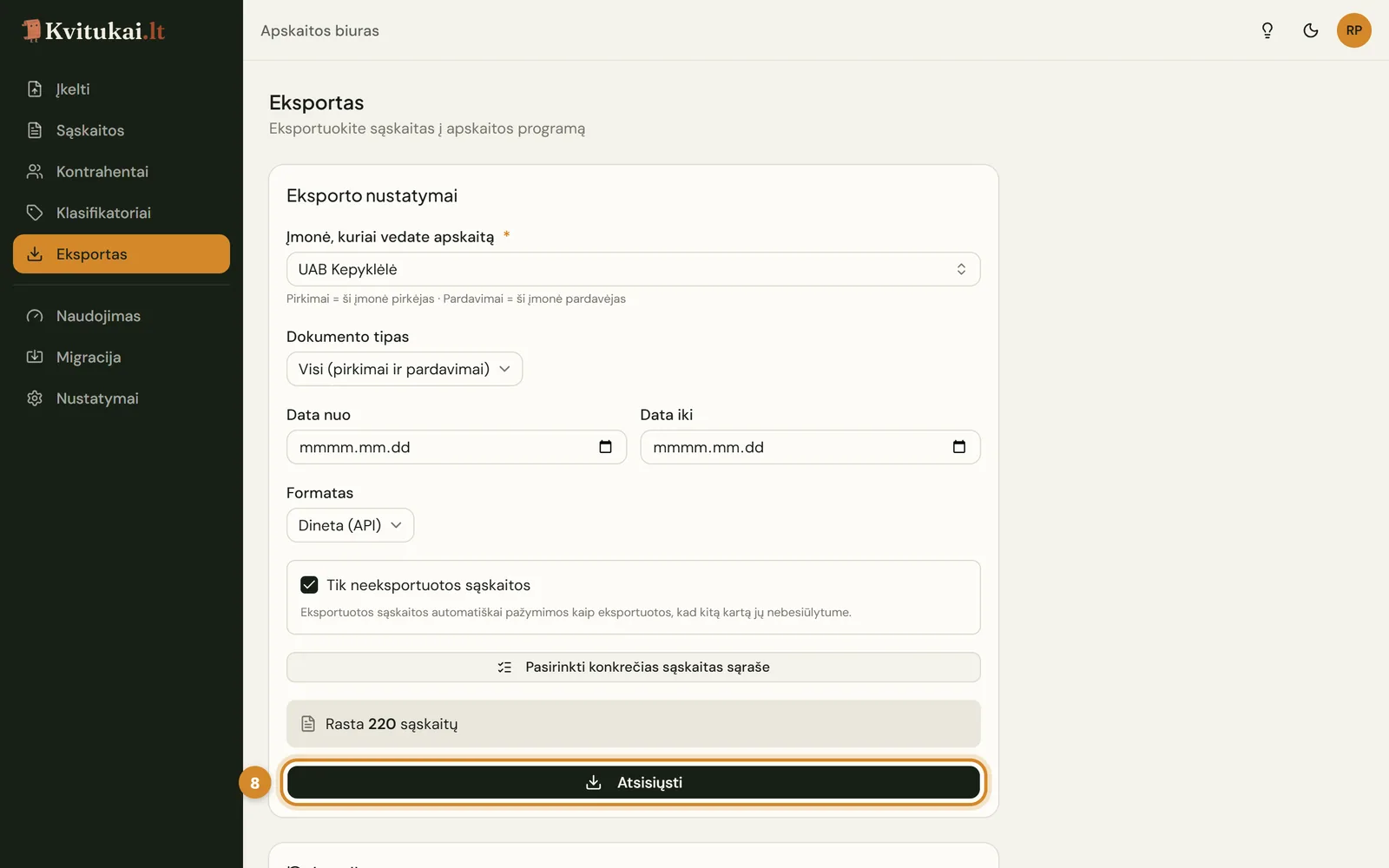
Puslapyje Eksportas, laukelyje Įmonė, kuriai vedate apskaitą, pasirinkite prijungtą įmonę.
Jei skiltyje Nustatymai > Eksportas pasirinkta Dineta, laukelyje Formatas jau parinkta Dineta (API). Kitaip ją pasirinkite patys. Virš mygtuko rodoma, kiek sąskaitų rasta.
Paspauskite Atsisiųsti.
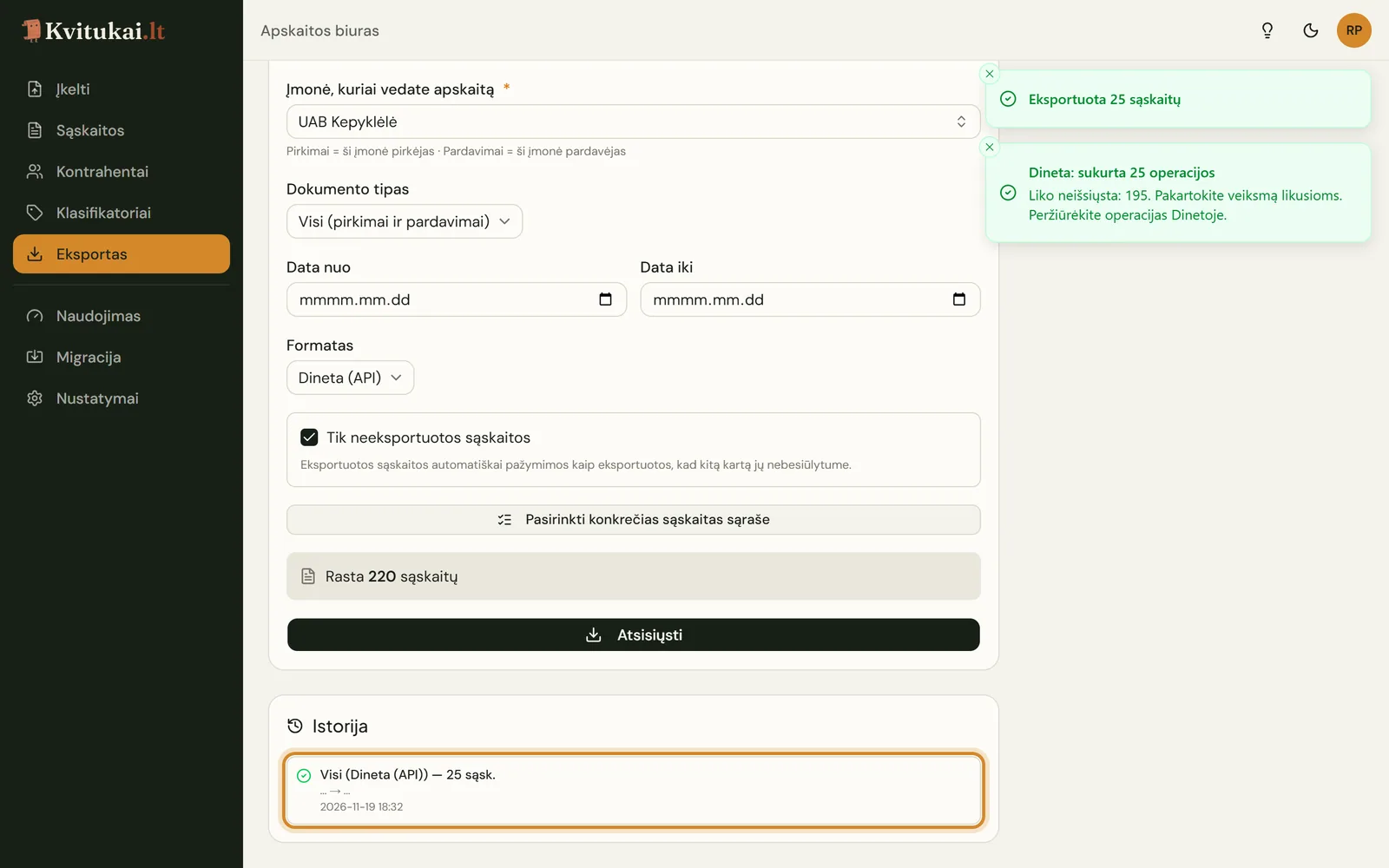
Pirma Kvitukai patikrina sąskaitas ir lange parodo, kiek jų bus siųsta į Dinetą, kiek siųsta anksčiau, kiek nebus siunčiama ir kodėl, pavyzdžiui, trūksta PVM kodo. Patvirtinus Dinetoje sukuriamos operacijos: jei sąskaita įkelta PDF failu iki 8 MB, jis prisegamas prie operacijos. Vienu paspaudimu siunčiama iki 25 sąskaitų, likusioms paspauskite dar kartą. Ekrano viršuje rodoma, kiek operacijų sukurta Dinetoje, išsiųstos sąskaitos pažymimos kaip eksportuotos, o skiltyje Istorija atsiranda įrašas su Dineta (API).
Jei nepavyko
- „Užpildykite serverį, klientą, naudotoją, slaptažodį ir įmonę.“ Užpildykite visus laukelius, išskyrus Brandid (tik dviejų DB įmonėms), ir laukelyje Įmonė pasirinkite įmonę.
- „Pažymėkite įmonę žvaigždute /kontrahentai puslapyje.“ Laukelio Įmonė sąrašas tuščias. Puslapyje Kontrahentai pažymėkite įmonę žvaigždute ir vėl atidarykite Nustatymai > Integracijos.
- „Dineta atmetė prisijungimą“ Patikrinkite laukelius Naudotojas ir Slaptažodis. Juos išduoda Dineta.
- „Dineta serveris nerastas“ Patikrinkite laukelius Serveris ir Klientas: įrašykite juos taip, kaip nurodė Dineta.
- „Dineta nepasiekiama arba grąžino klaidą. Pabandykite dar kartą.“ Paspauskite Prijungti arba Atsisiųsti dar kartą. Jei pranešimas kartojasi, patikrinkite laukelį Serveris.
- „Nepavyko išsaugoti.“ Kortelėje Dineta (API) įrašykite reikšmę dar kartą ir išeikite iš laukelio.
- „Nėra ką siųsti: Nenurodytas Dinetos PVM kodas 21% tarifui“ Kortelėje Dineta (API) įrašykite PVM kodą tam tarifui ir paspauskite Atsisiųsti dar kartą.
- „Nėra ką siųsti: Nenurodytas Dinetos sandėlis“ Kortelėje Dineta (API) užpildykite laukelį Numatytasis sandėlis (storeid) arba sąskaitoje nurodykite sandėlį.
- „Ši įmonė neprijungta prie Dinetos.“ Dineta prijungiama kiekvienai įmonei atskirai. Kortelėje Dineta (API) paspauskite Prijungti įmonę ir pasirinkite šią įmonę.
- „Tik savininkas, administratorius arba buhalteris gali siųsti į Dinetą.“ Narys ir stebėtojas į Dinetą nesiunčia. Sąskaitas siunčia savininkas, administratorius arba buhalteris.
- „Ši įmonė jums nepriskirta.“ Buhalteris siunčia tik jam priskirtų įmonių sąskaitas. Kitos įmonės sąskaitas siunčia savininkas arba administratorius.
- „Bandomuoju laikotarpiu galima eksportuoti į ne daugiau kaip 3 apskaitos programas“ Bandomuoju laikotarpiu jau naudojate tris kitas apskaitos programas. Norėdami siųsti į Dinetą, parašykite mums.