
Kaip prijungti Rivilę ERP per API?
Skiltyje Nustatymai > Integracijos įklijuokite Rivilė ERP API raktą, o puslapyje Eksportas siųskite sąskaitas į Rivilę juodraščiais.
Prieš pradedant
- Rivilę ERP prijungia savininkas: skiltį Integracijos mato tik jis. Siųsti sąskaitas gali savininkas, administratorius ir buhalteris (buhalteris tik jam priskirtų įmonių).
- API raktą susikuriate patys programoje Rivilė ERP: Nustatymai > Bendrieji > API raktai. Raktas galioja vienai įmonei, todėl kiekvienai įmonei reikia savo rakto.
- Įmonė, kurią jungiate, Kvitukuose turi būti pažymėta žvaigždute: kaip pažymėti įmonę.
- Sąskaitos programoje Rivilė ERP atsiranda kaip juodraščiai, o užregistruojate jas patys. Išsiųstos sąskaitos Kvitukuose pažymimos kaip eksportuotos ir kitą kartą nebesiūlomos.
Žingsniai
Skiltyje Nustatymai paspauskite Integracijos.
Žemiau, po antrašte Apskaitos programos (API), rodoma kortelė Rivilė ERP (API).
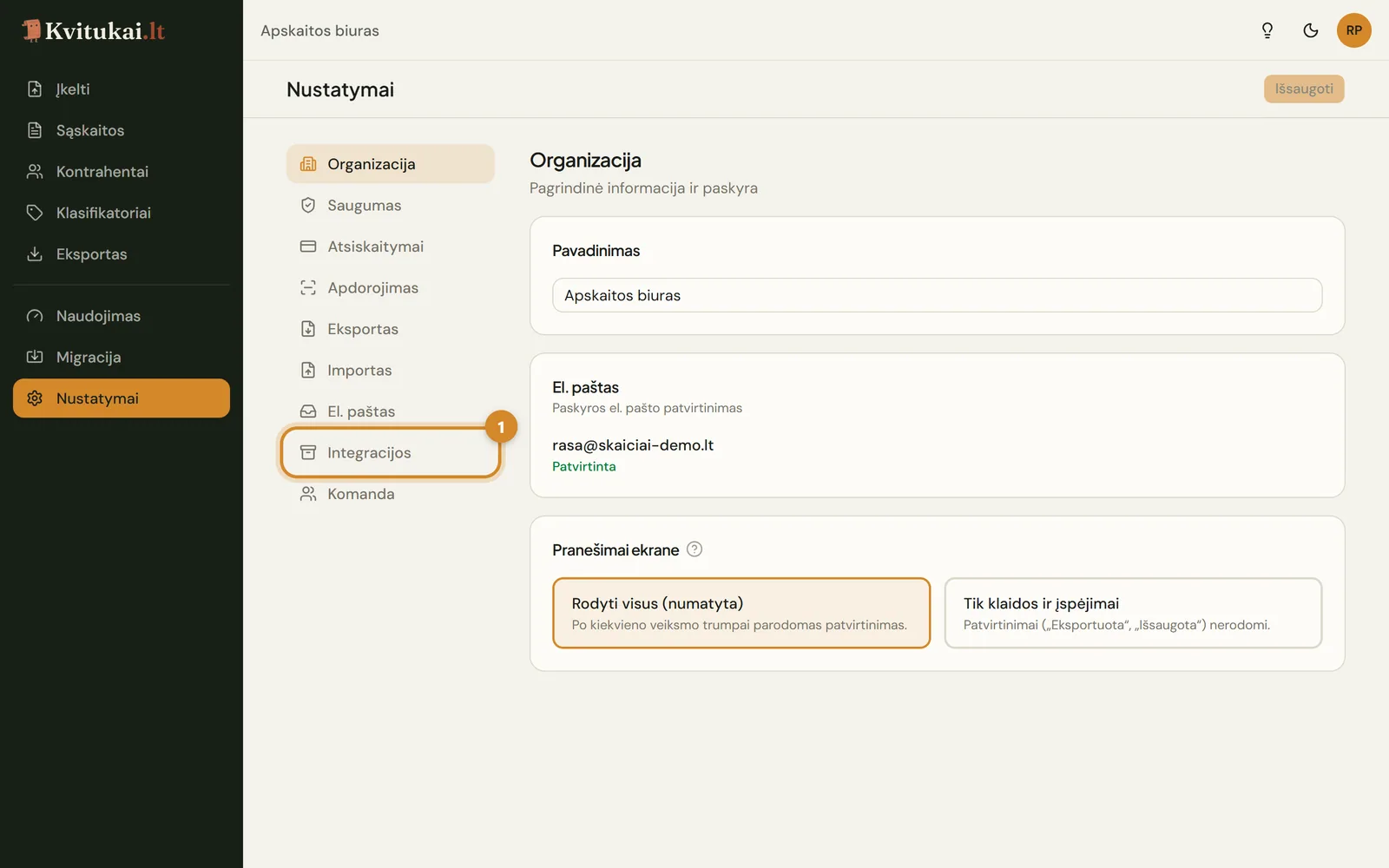
Kortelėje Rivilė ERP (API) paspauskite Prijungti įmonę.
Kortelėje atsiveria prijungimo laukai.
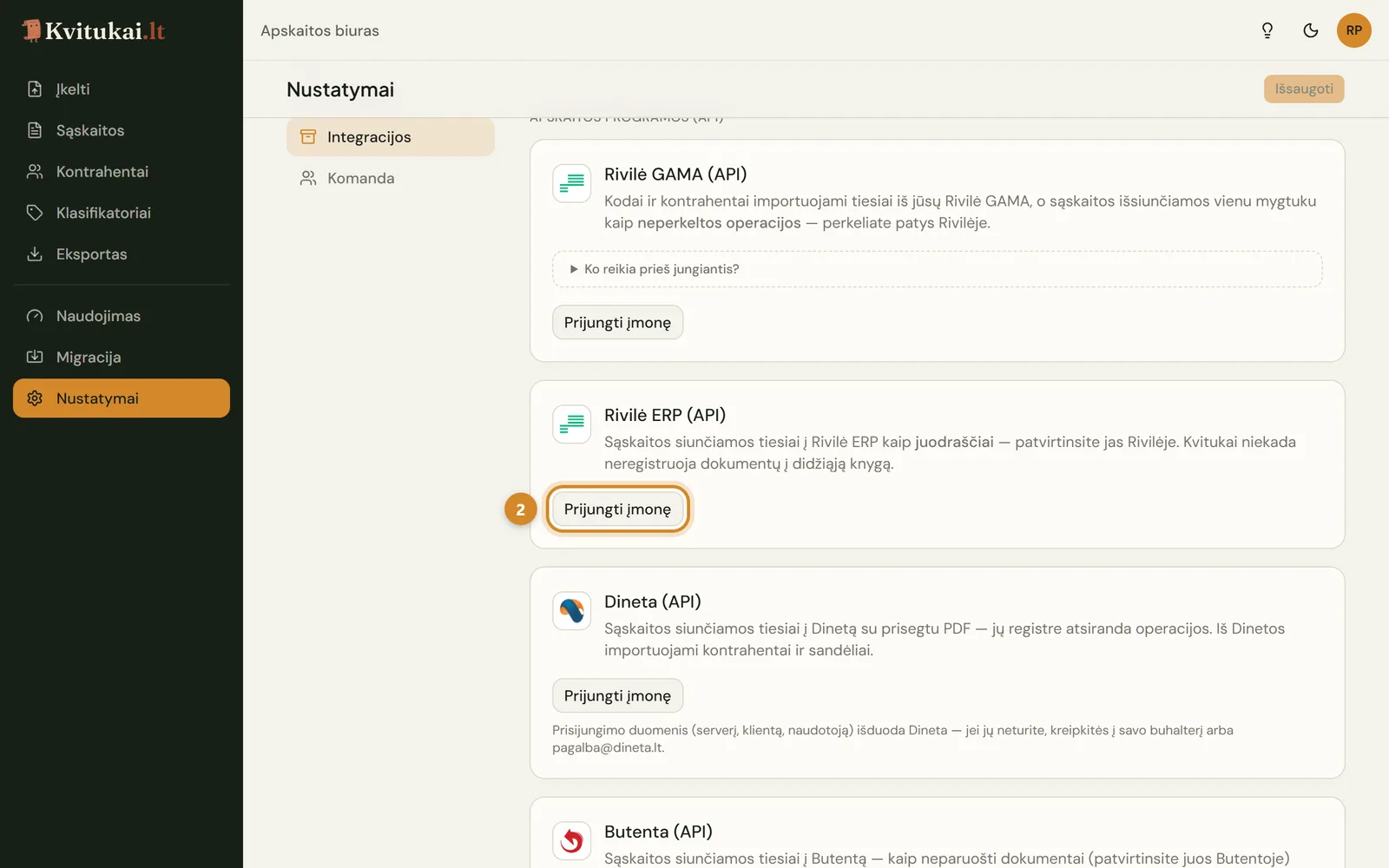
Laukelyje Įmonė, kuriai išduotas API raktas pasirinkite įmonę.
Sąraše rodomos žvaigždute pažymėtos įmonės, kurios dar neprijungtos.
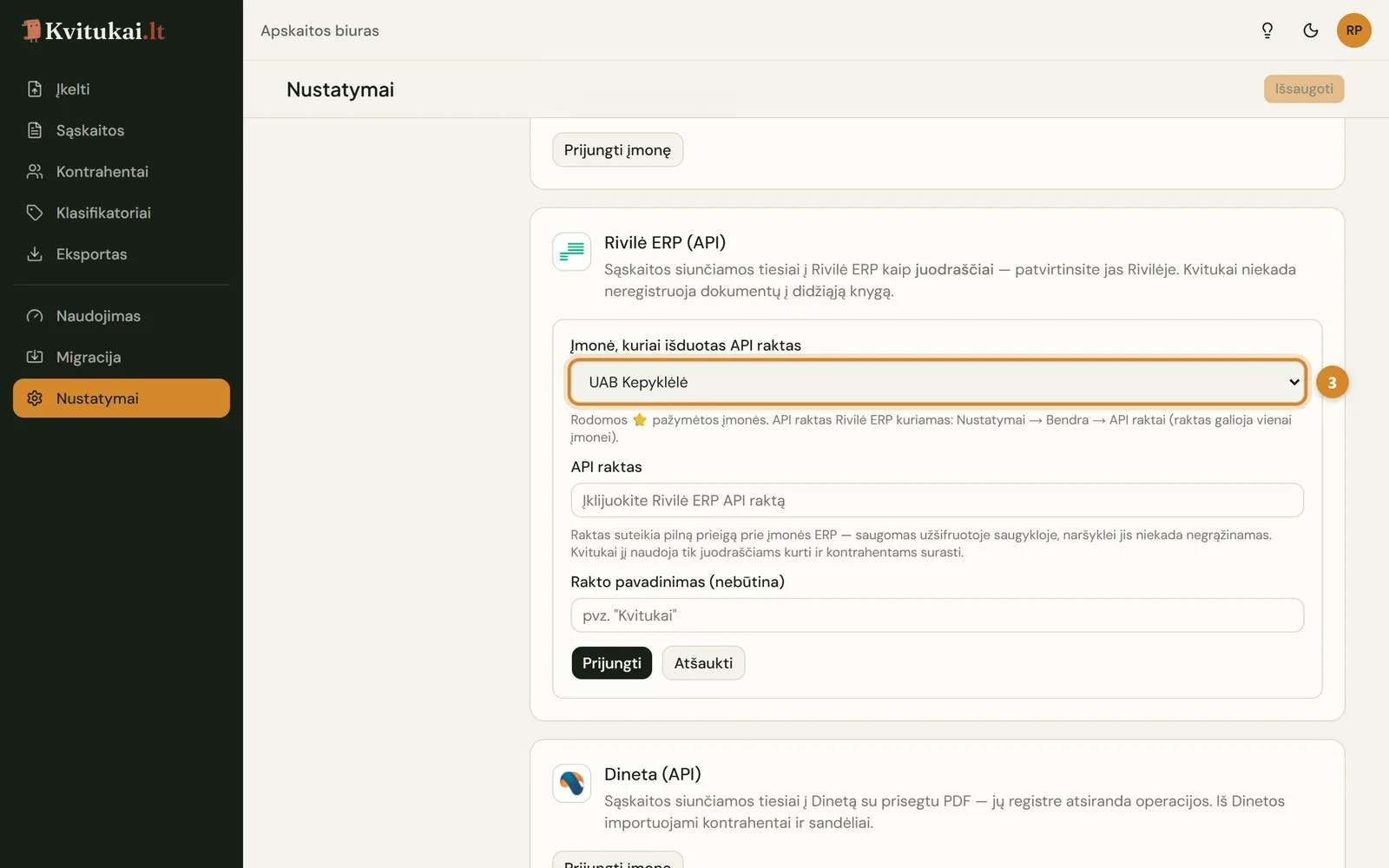
Laukelyje API raktas įklijuokite raktą ir paspauskite Prijungti.
Kvitukai patikrina raktą programoje Rivilė ERP. Kai raktas tinka, kortelėje atsiranda įmonė su žalia varnele ir eilute Dar nesiųsta, o eilutė Šio mėnesio API užklausos rodo, kiek užklausų į Rivilę Kvitukai panaudojo šį mėnesį. Laukelį Rakto pavadinimas (nebūtina) galite palikti tuščią. Įklijuotas raktas Kvitukuose daugiau nerodomas.
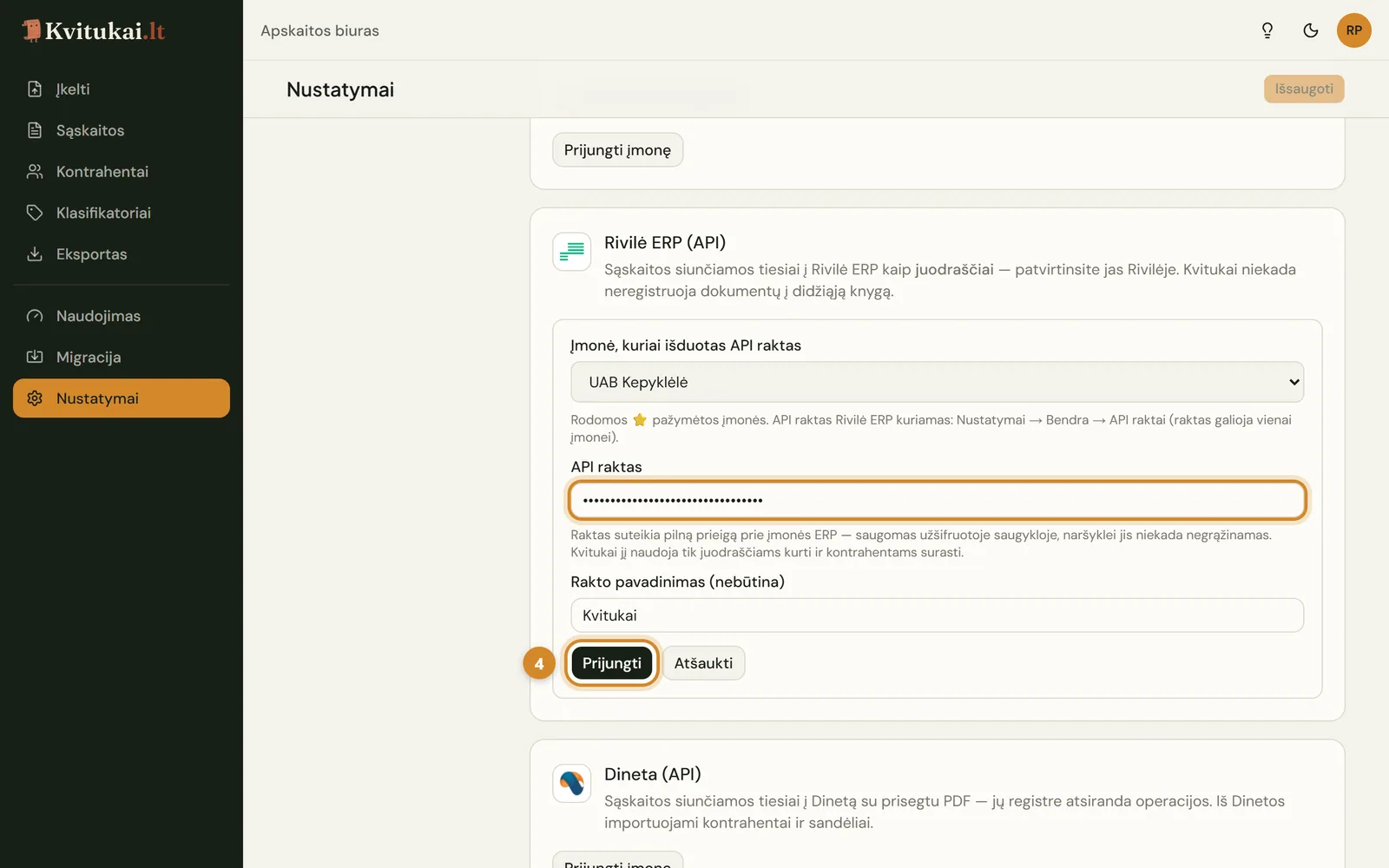
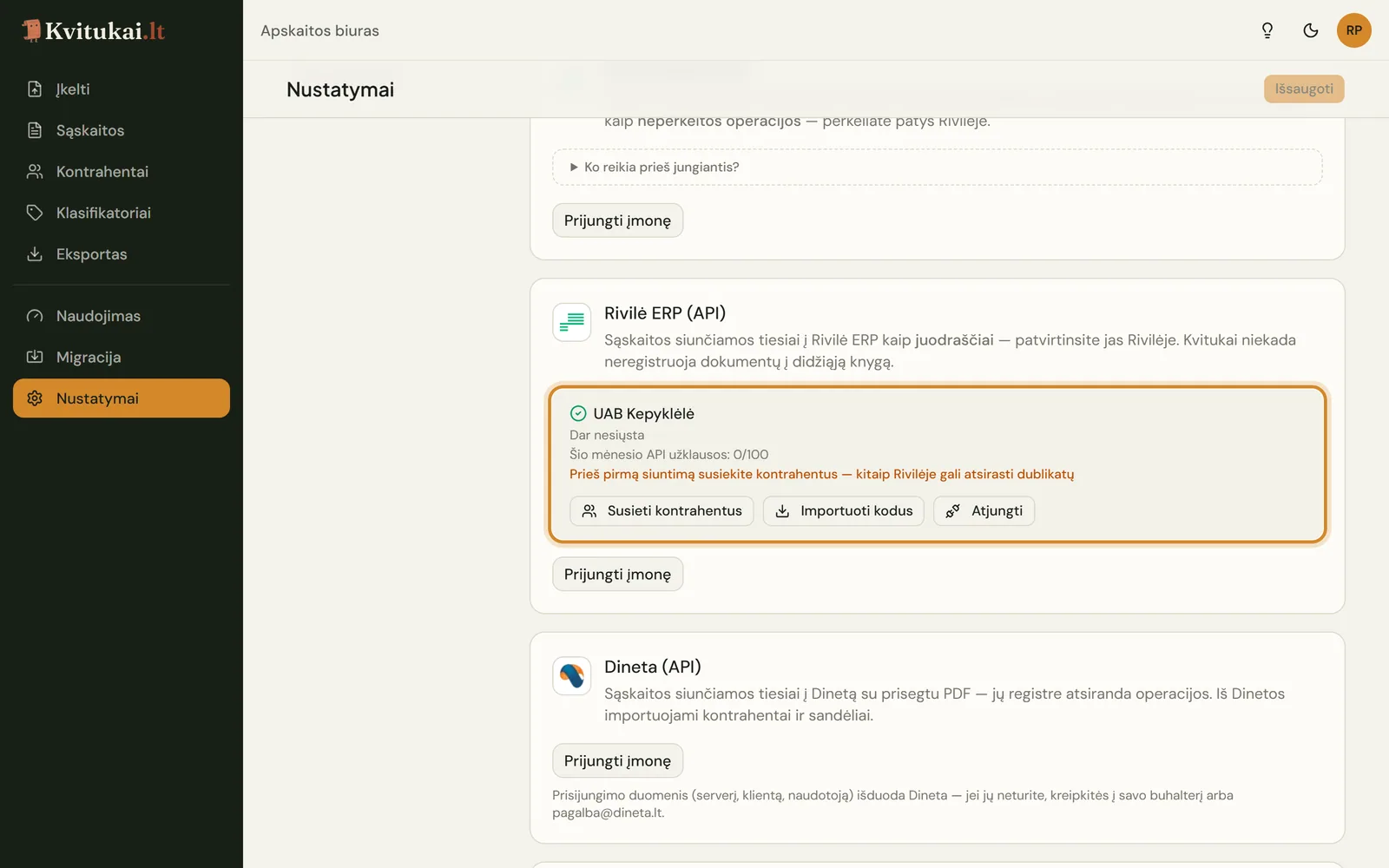
Paspauskite Susieti kontrahentus.
Kvitukai susieja Rivilė ERP kontrahentus su kontrahentais Kvitukuose, o tuos, kurių Kvitukuose nėra, sukuria. Tai darykite prieš pirmą siuntimą, kitaip Rivilėje gali atsirasti kontrahentų dublikatų. Kortelėje atsiranda eilutė Kontrahentai susieti su data.
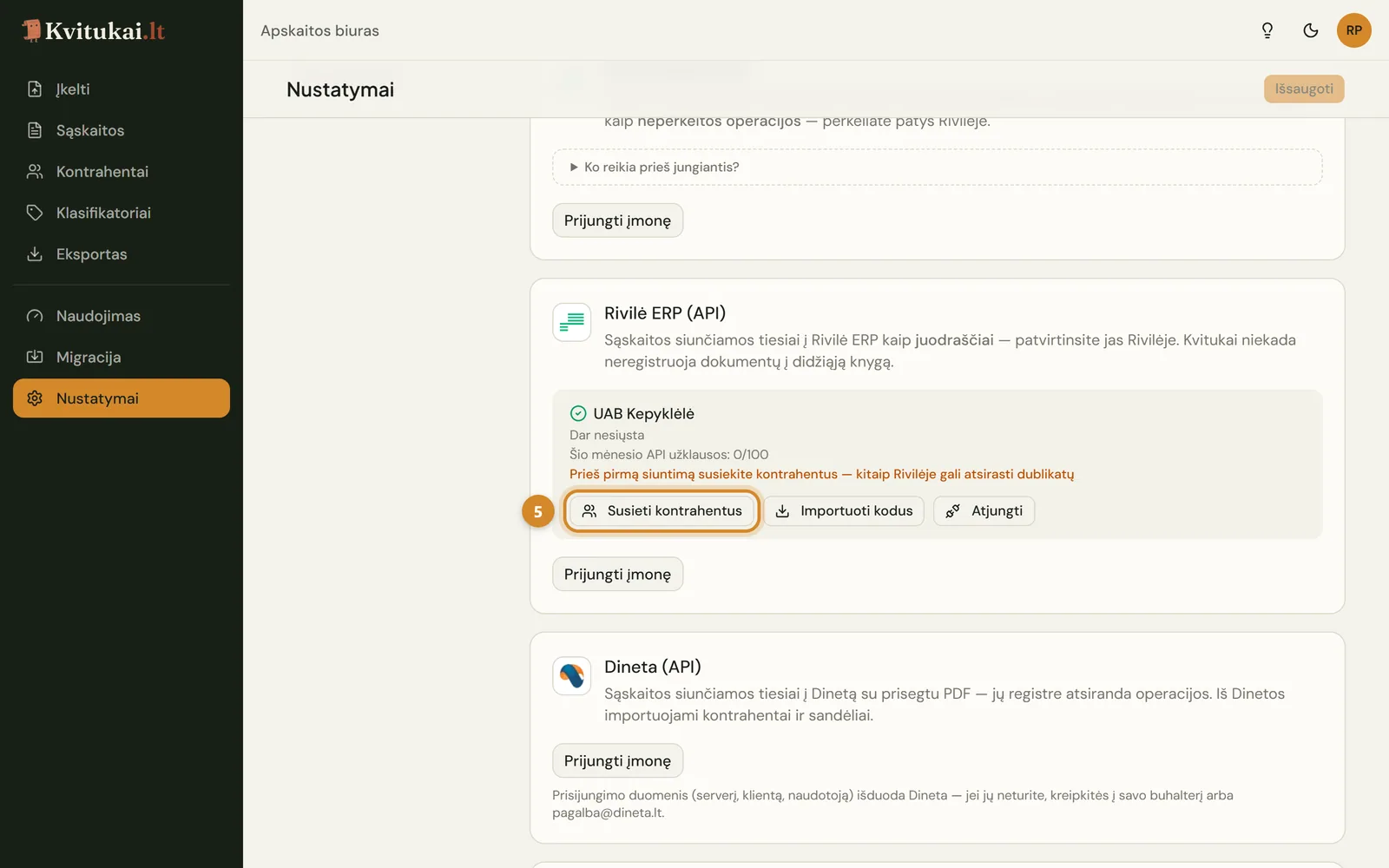
Paspauskite Importuoti kodus.
Į Kvitukus įkeliami Rivilė ERP prekių ir paslaugų kodai: jie tampa jūsų išlaidų ir pajamų kodais, todėl sąskaitose renkatės tuos pačius kodus, kurie yra jūsų Rivilėje. Kortelėje atsiranda eilutė Kodai importuoti su data. Abu mygtukus galite spausti ir vėliau, kai Rivilėje atsiranda naujų kontrahentų ar kodų.
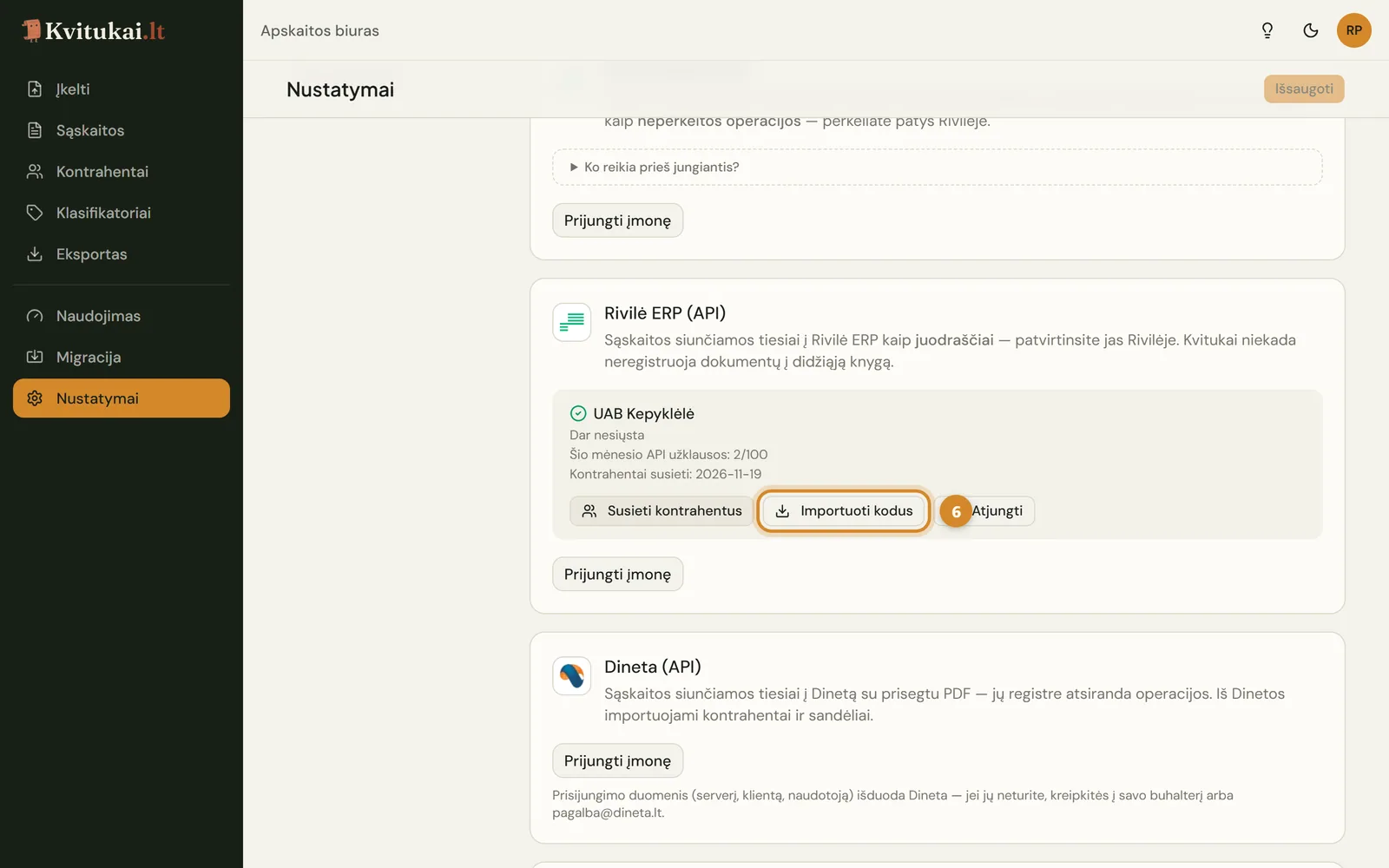
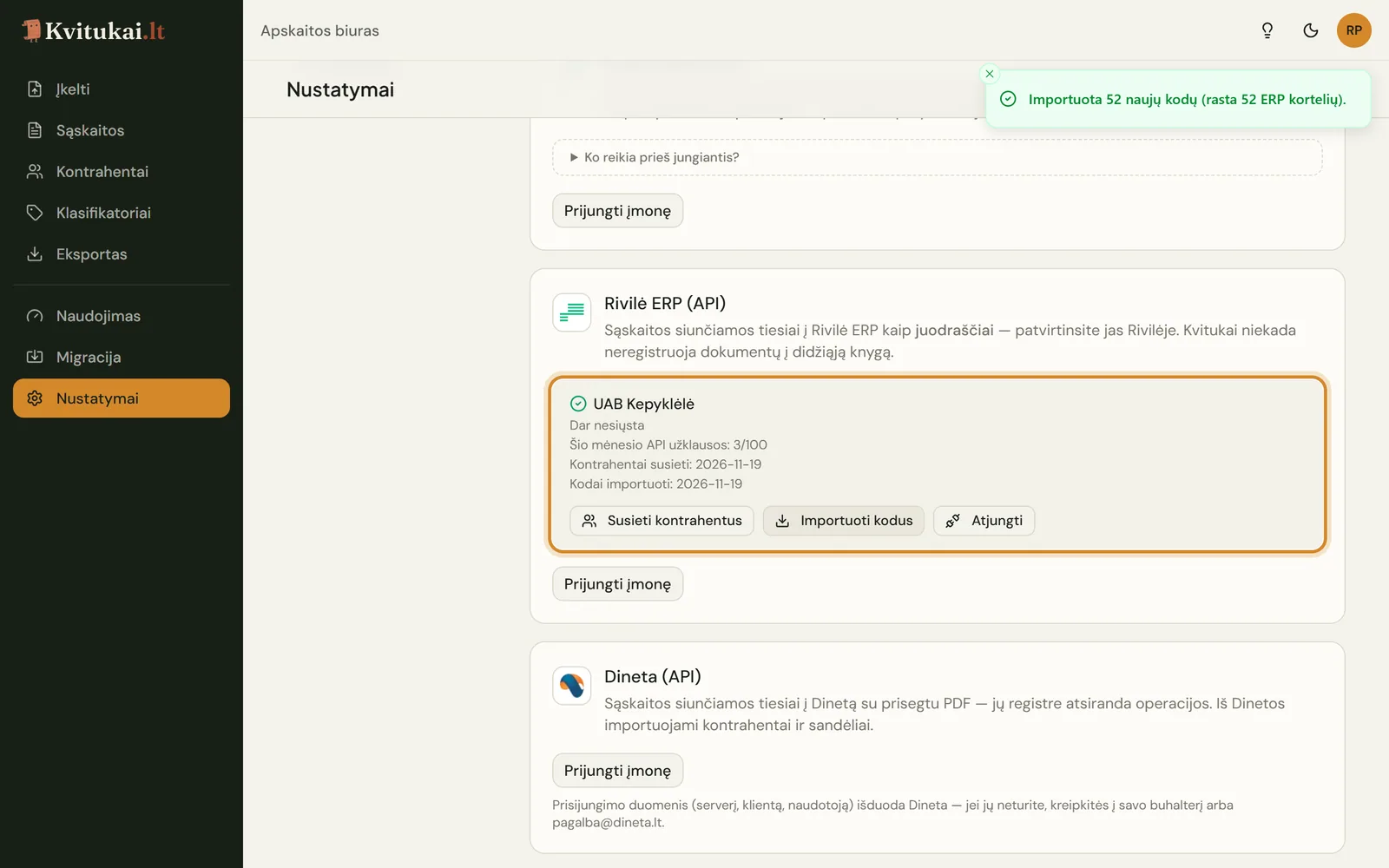
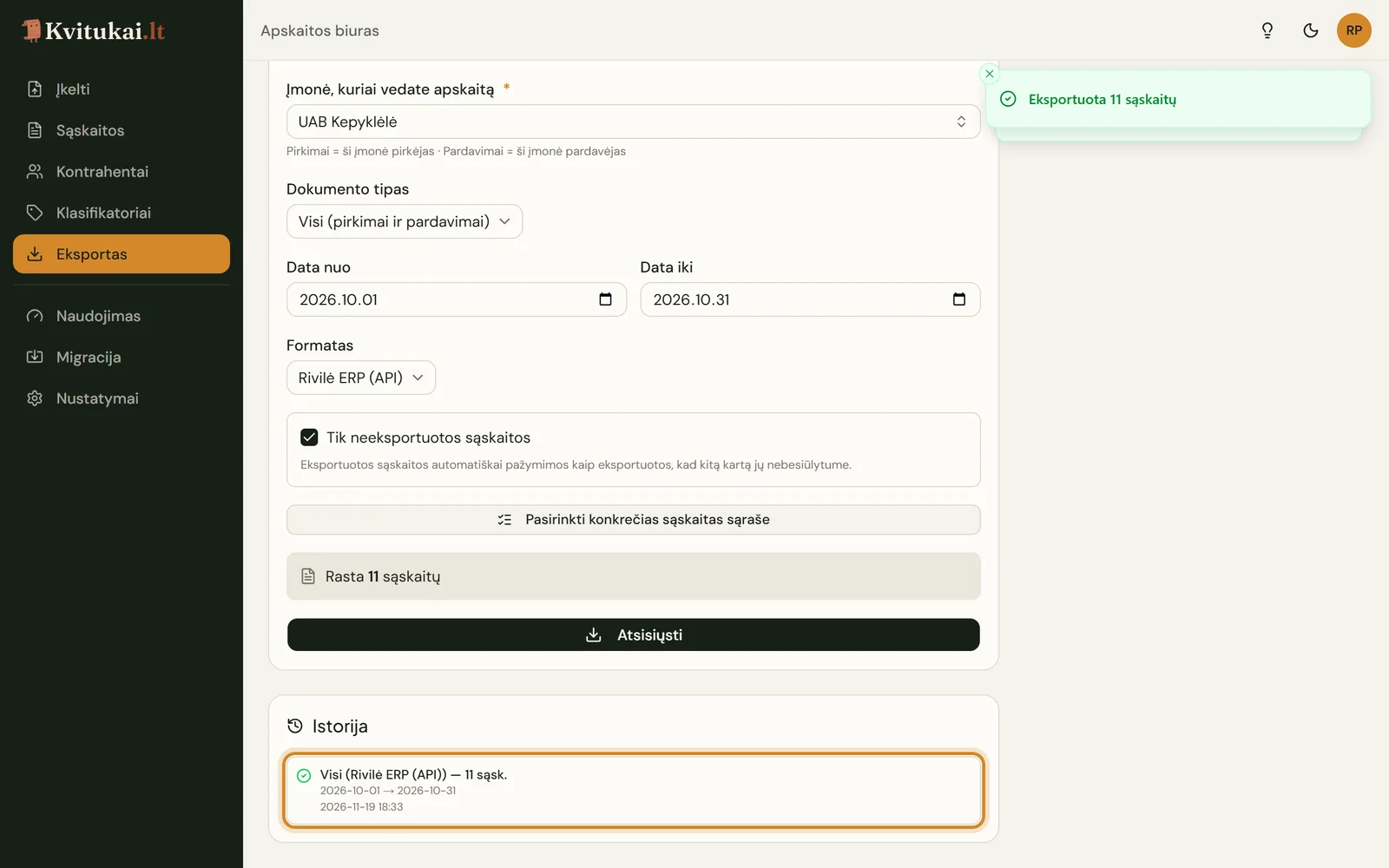
Puslapyje Eksportas pasirinkite įmonę, o laukelyje Formatas pasirinkite Rivilė ERP (API).
Jei nustatymuose jūsų apskaitos programa yra Rivilė ERP, šis formatas jau parinktas. Jei vietoj laukelio matote eilutę „Formatas: Rivilė ERP (API)“, formatas taip pat jau parinktas. Datas ir kitus laukus nurodykite taip pat, kaip eksportuodami failą: kaip eksportuoti sąskaitas.
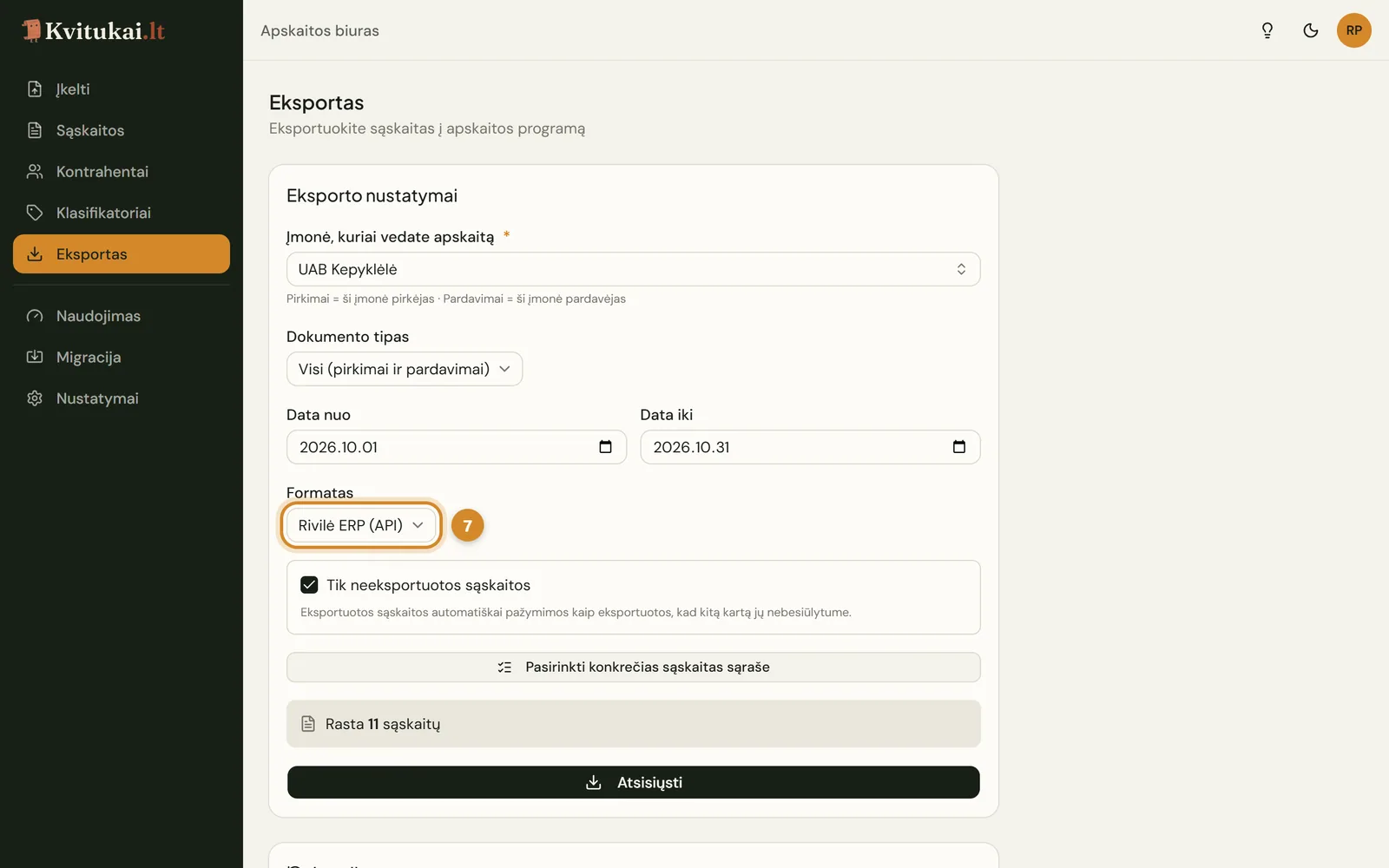
Paspauskite Atsisiųsti.
Failas neatsisiunčiamas: atsidaro langas Siuntimas į Rivilė ERP. Kol jame nepaspaudėte siuntimo mygtuko, Rivilėje niekas nesukuriama.
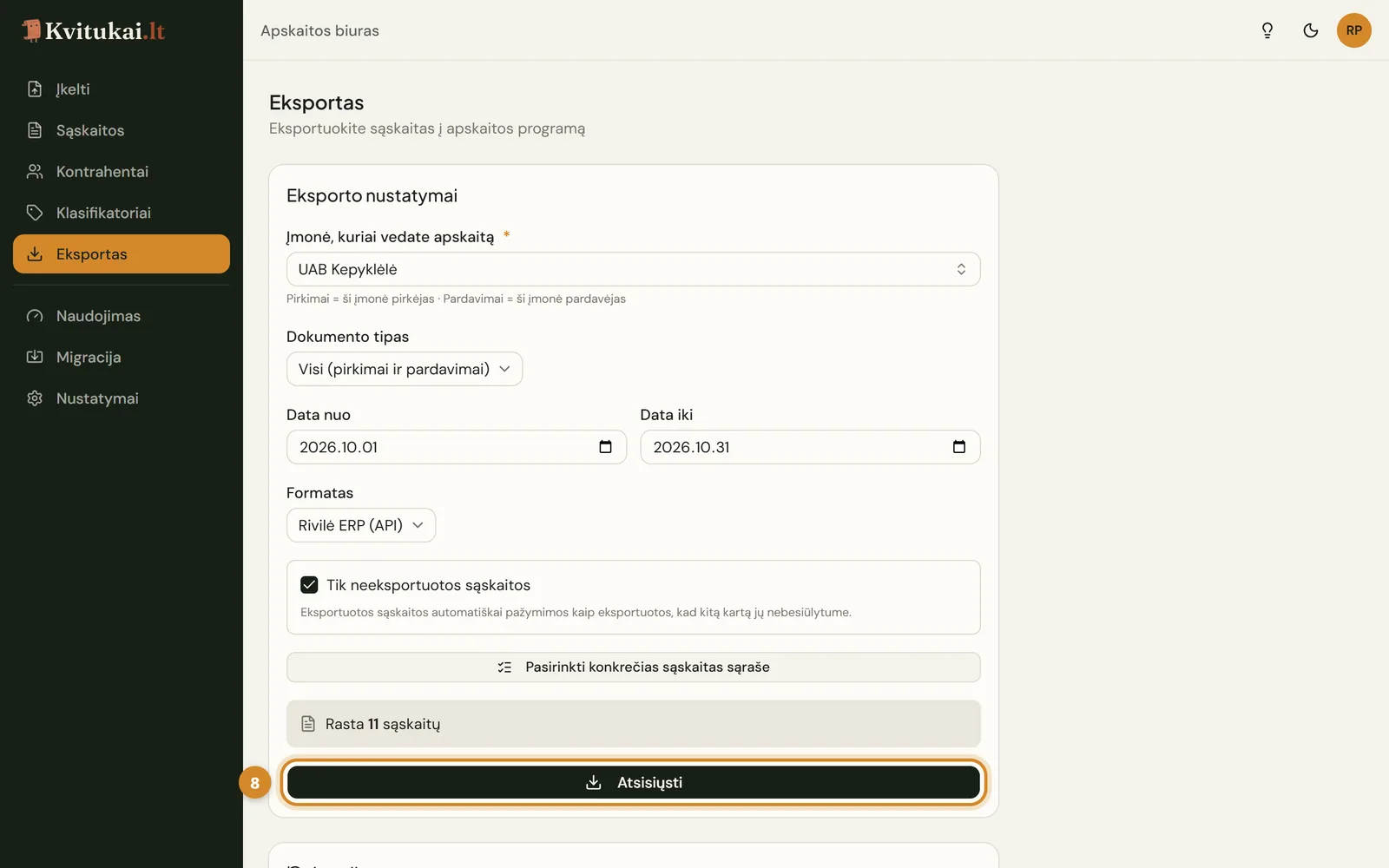
Peržiūrėkite skiltį Patikra Rivilėje ir paspauskite siuntimo mygtuką.
Skiltyje matyti, kurie kontrahentai Rivilėje dar nesusieti (siunčiant jie surandami arba sukuriami), kurių prekių ar paslaugų kortelių Rivilėje nėra, kurios sąskaitos nebus siunčiamos ir kodėl, ir kiek Rivilės API užklausų užims siuntimas. Kai reikia susieti kontrahentų ar sukurti kortelių, mygtuko pavadinimas prasideda Susieti / sukurti Rivilėje, kitaip Siųsti. Baigus siųsti, lange rodomas Rezultatas: kiek sąskaitų išsiųsta ir kas sukurta Rivilėje. Išsiųstos sąskaitos pažymimos kaip eksportuotos, o siuntimas įrašomas skiltyje Istorija. Langą uždarykite mygtuku Uždaryti.
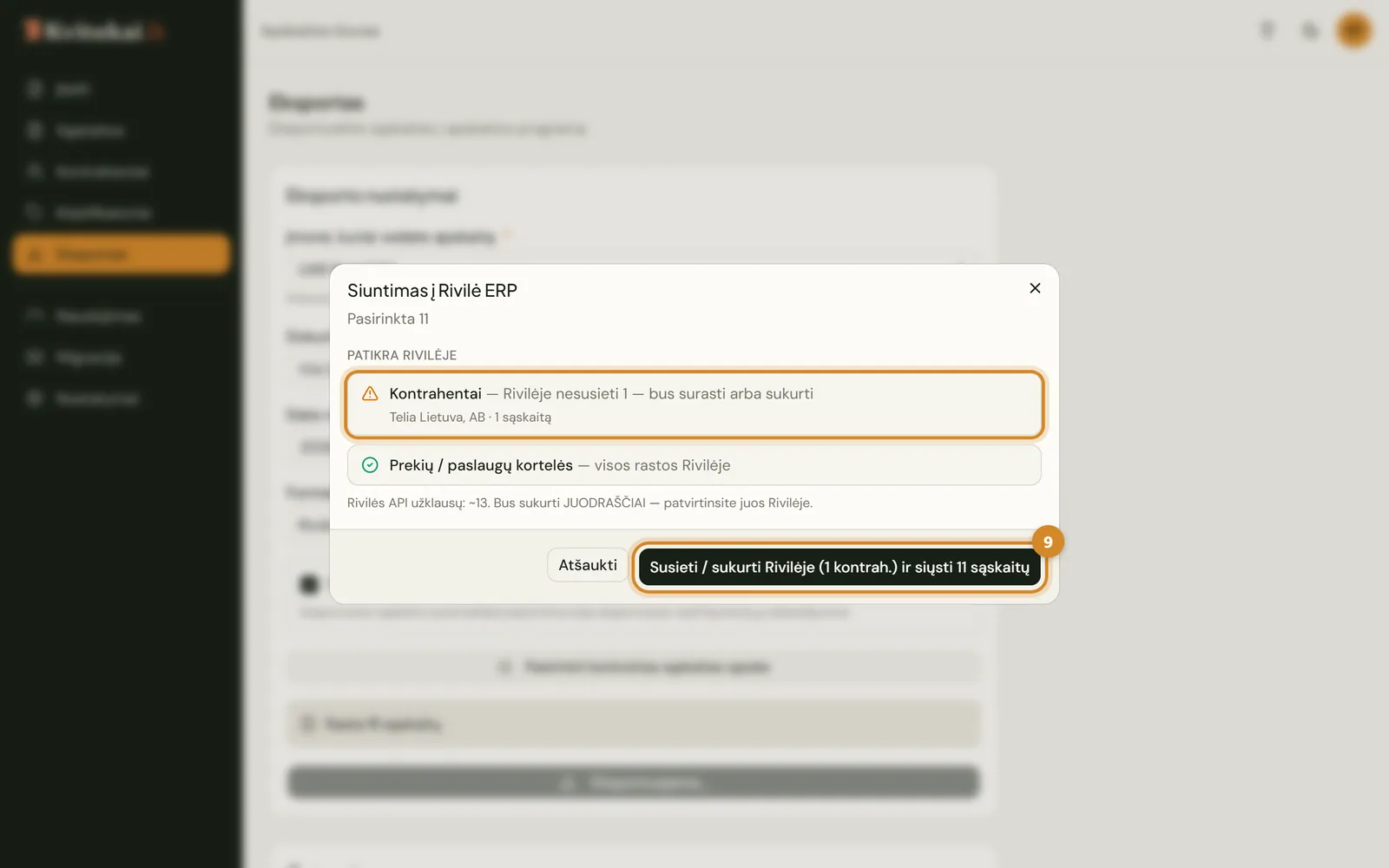
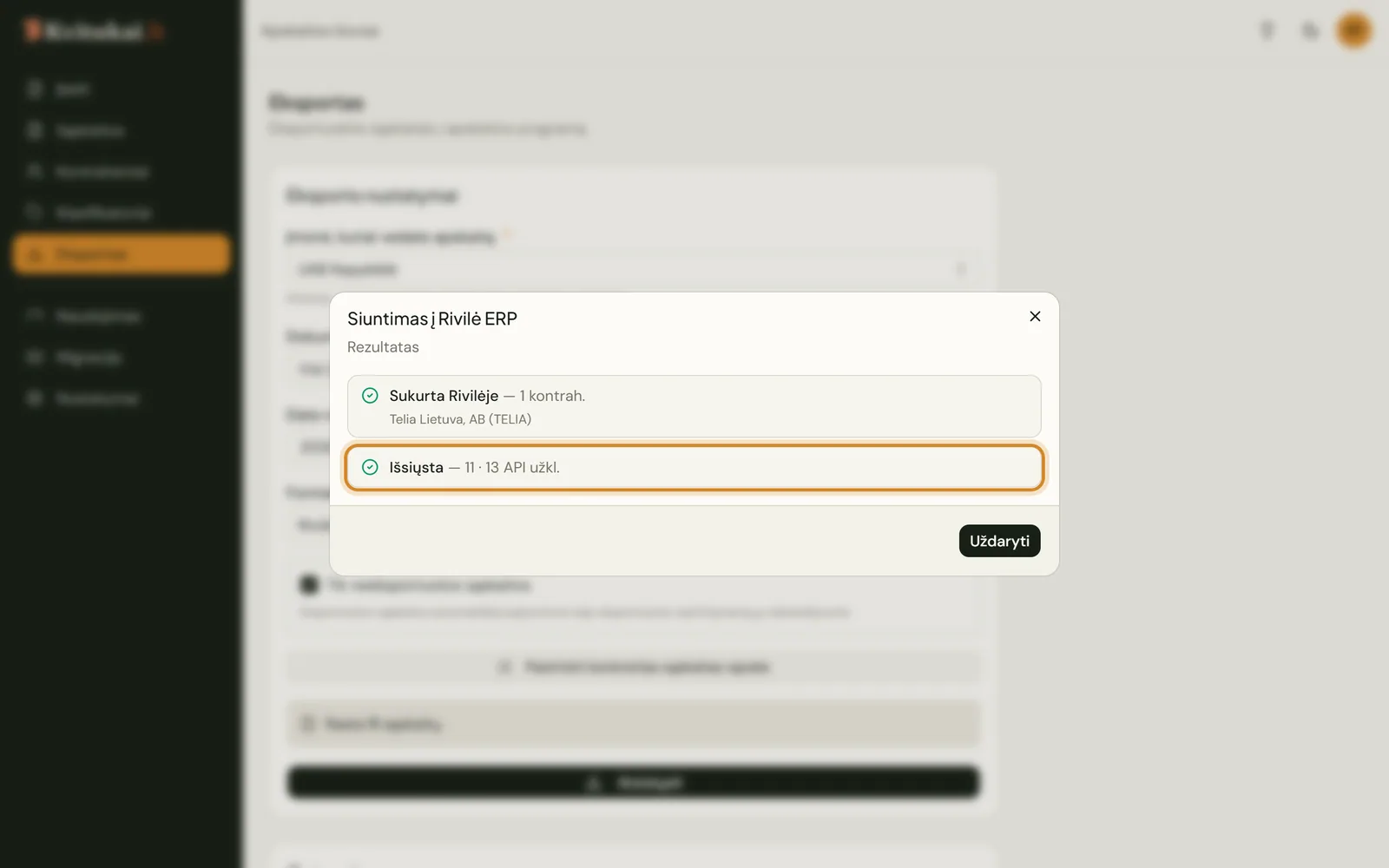
Programoje Rivilė ERP peržiūrėkite sukurtus juodraščius ir užregistruokite juos.
Kvitukai juodraščių neregistruoja ir jau esamų dokumentų Rivilėje nekeičia.
Jei nepavyko
- „Rivilė ERP atmetė raktą. Patikrinkite, ar jis aktyvus ir nepasibaigęs.“ Prijungimas neišsaugotas. Programoje Rivilė ERP susikurkite naują raktą (Nustatymai > Bendrieji > API raktai), įklijuokite jį ir dar kartą paspauskite Prijungti.
- „Nepavyko pasiekti Rivilė ERP. Bandykite vėliau.“ Rivilė ERP neatsakė, todėl prijungimas neišsaugotas. Pabandykite prijungti dar kartą vėliau.
- Sąraše nėra reikiamos įmonės arba mygtukas Prijungti įmonę pilkas. Sąraše rodomos tik žvaigždute pažymėtos ir dar neprijungtos įmonės. Pažymėkite įmonę žvaigždute: kaip pažymėti įmonę. Jei mygtukas pilkas, visos pažymėtos įmonės jau prijungtos.
- „Liko dar neapžiūrėtų Rivilės kontrahentų“ Programoje Rivilė ERP kontrahentų yra daugiau, nei peržiūrima vienu kartu. Dar kartą paspauskite Susieti kontrahentus, kol ši eilutė dings.
- „Liko dar neimportuotų kodų“ Dar kartą paspauskite Importuoti kodus, kol ši eilutė dings.
- „Ši įmonė neprijungta prie Rivilė ERP.“ Puslapyje Eksportas pasirinkta įmonė, kuri neprijungta. Pasirinkite prijungtą įmonę arba paprašykite savininko ją prijungti.
- „Nerastas Rivilė ERP raktas. Prijunkite iš naujo.“ Savininkas skiltyje Nustatymai > Integracijos prie įmonės paspaudžia Atjungti, prijungia ją iš naujo su Rivilė ERP API raktu ir vėl paspaudžia Susieti kontrahentus.
- „Neišsiųsta: …“ Po šiuo pranešimu išvardyti sąskaitų numeriai ir Rivilės nurodyta priežastis. Neišsiųstos sąskaitos nepažymimos kaip eksportuotos, o atidarius sąskaitą viršuje rodoma eilutė Nepavyko išsiųsti į Rivilė ERP su ta pačia priežastimi. Ištaisykite sąskaitą ir siųskite dar kartą.
- „Visos pasirinktos sąskaitos jau išsiųstos: siunčiant iš naujo Rivilėje atsiras nauji juodraščiai“ Šis tekstas rodomas lange Siuntimas į Rivilė ERP, kai visos pasirinktos sąskaitos jau buvo išsiųstos. Jei jas siųsti iš naujo nereikia, paspauskite Atšaukti. Jei reikia, paspauskite Siųsti iš naujo: Rivilėje atsiranda nauji juodraščiai, o senuosius ten ištrinkite.
- „Bandomuoju laikotarpiu galima eksportuoti į ne daugiau kaip 3 apskaitos programas“ Norėdami siųsti į kitą programą, parašykite mums.