
Kaip nustatyti eksportą į Rivilę GAMA?
Skiltyje Nustatymai > Eksportas pasirinkite Rivilė GAMA, o puslapyje Eksportas atsisiųskite ZIP archyvą su .eip failais Rivilei.
Prieš pradedant
- Rivilės nustatymus keičia savininkas arba administratorius. Eksportuoti gali visi naudotojai: buhalteris, narys ir stebėtojas eksportuoja tik jiems priskirtų įmonių sąskaitas.
- Prieš pirmą eksportą įsikelkite į Kvitukus savo Rivilės kodus, prekių korteles, klientus ir padalinius: kaip įsikelti kodus ir korteles. Tada sąskaitose parenkami kodai, kurie jau yra jūsų Rivilėje.
- Šis puslapis apie Rivilę GAMA ir .eip failus. Be failų Rivilę GAMA galima prijungti per API: kaip prijungti Rivilę GAMA per API. Rivilė ERP su Kvitukais jungiama tik per API: kaip prijungti Rivilę ERP per API.
- Eksportuotos sąskaitos pažymimos kaip eksportuotos ir į kitą failą nepatenka. Rivilė nepastebi, kai tas pats failas importuojamas antrą kartą, todėl kiekvieną failą importuokite vieną kartą.
Žingsniai
Skiltyje Nustatymai > Eksportas, laukelyje Apskaitos programa pasirinkite Rivilė GAMA ir paspauskite Išsaugoti.
Kaip tai padaryti, parašyta puslapyje Kaip pasirinkti apskaitos programą? Kai pasirinkta Rivilė GAMA, žemiau rodomos kortelės Rivilės eksporto numatytieji ir Eilučių serija.
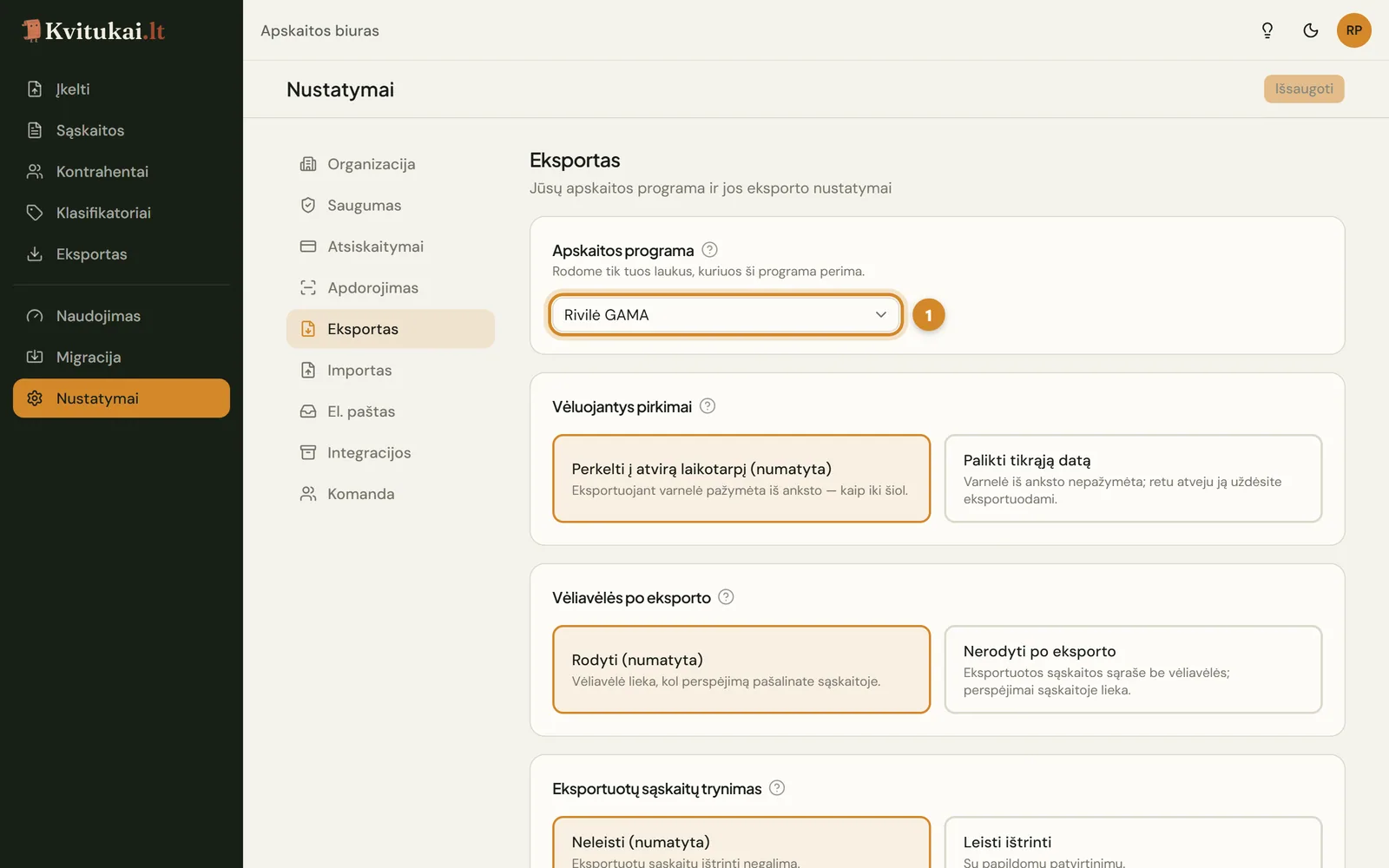
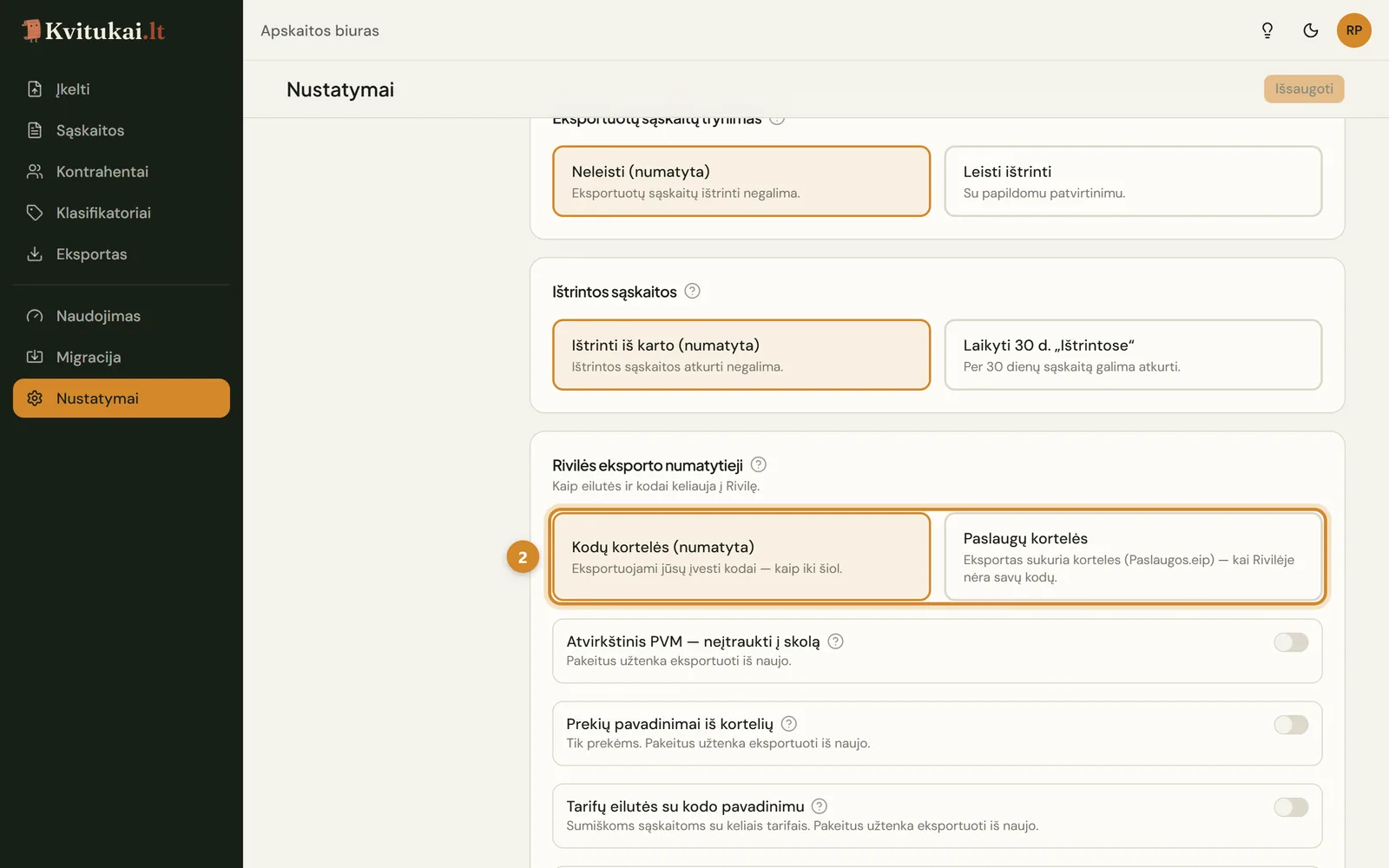
Kortelėje Rivilės eksporto numatytieji pasirinkite, kaip eilutės keliauja į Rivilę: Kodų kortelės (numatyta) arba Paslaugų kortelės.
Iš pradžių pažymėta Kodų kortelės (numatyta): eilutės eksportuojamos su jūsų išlaidų ir pajamų kodais, todėl šie kodai turi būti jūsų Rivilėje. Paslaugų kortelės skirtos Rivilei be savų kodų: eksportas pats sukuria korteles ir į archyvą prideda failą Paslaugos.eip.
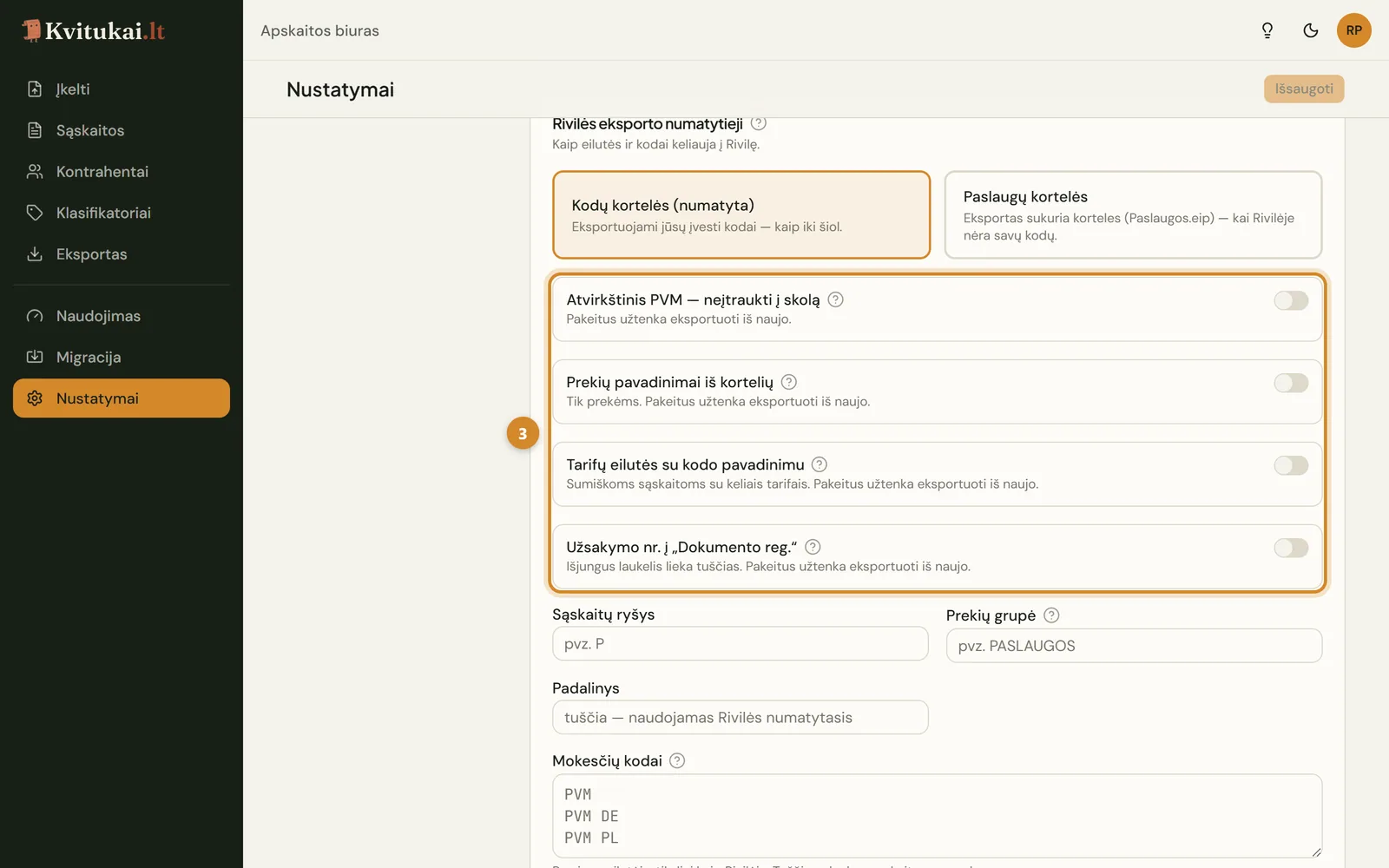
Prireikus toje pačioje kortelėje įjunkite Rivilės jungiklius.
Iš pradžių visi keturi išjungti. Įjungus Atvirkštinis PVM: neįtraukti į skolą, PVM, kurį skaičiuoja pirkėjas, nepatenka į kontrahento skolą (kaip tai veikia). Įjungus Prekių pavadinimai iš kortelių, prekių eilutės keliauja su jūsų prekės kortelės pavadinimu (kaip tai veikia). Įjungus Tarifų eilutės su kodo pavadinimu, sąskaitoje su keliais PVM tarifais, vedamoje sumiškai, kiekvieno tarifo eilutė keliauja su jūsų kodo pavadinimu. Įjungus Užsakymo nr. į „Dokumento reg.“, sąskaitoje nurodytas užsakymo numeris keliauja į Rivilės laukelį „Dokumento reg.“
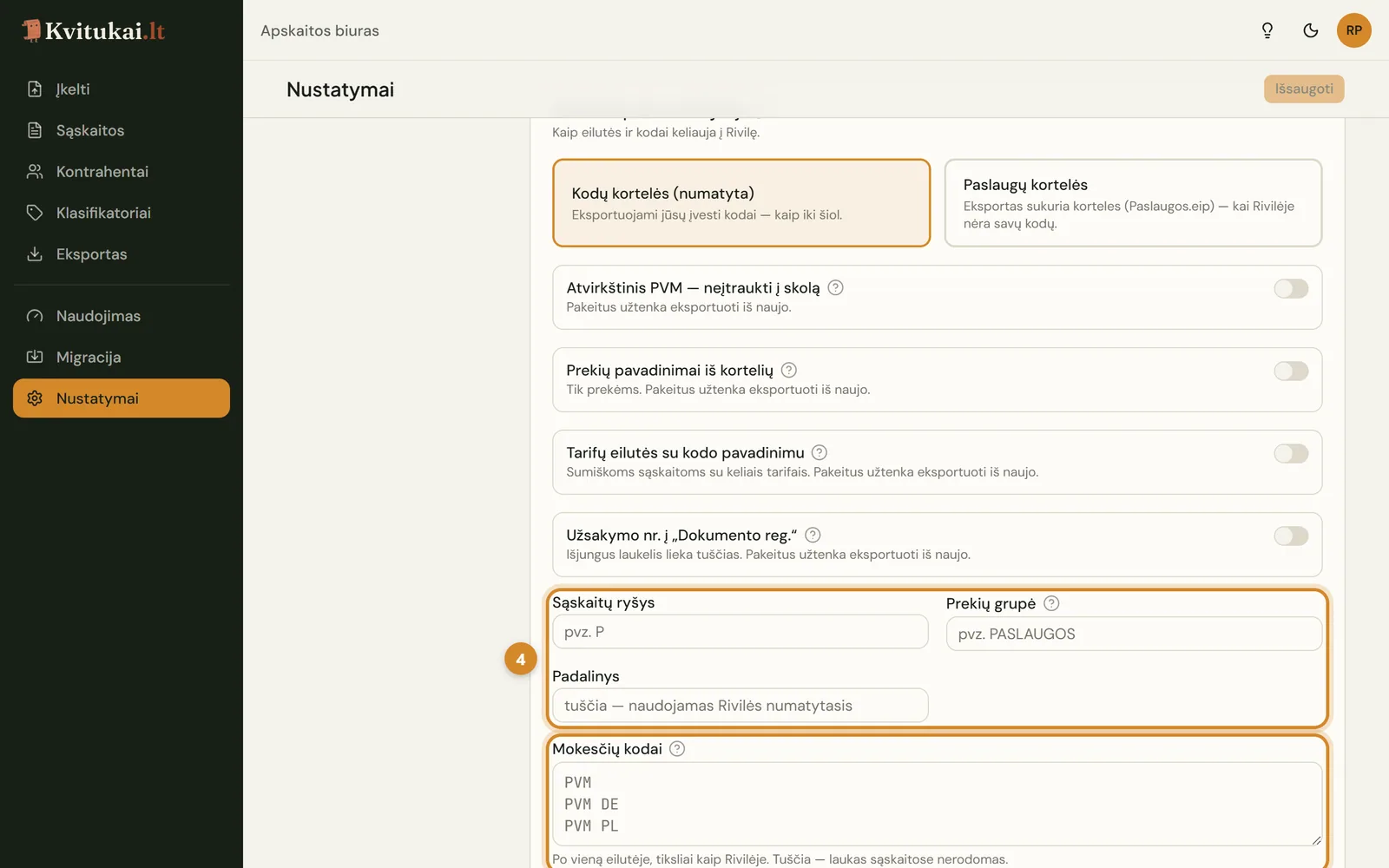
Kai reikia, užpildykite laukelius Padalinys ir Mokesčių kodai ir viršuje dešinėje paspauskite Išsaugoti.
Laukelyje Padalinys įrašomas Rivilės padalinio kodas eilutėms, kurioms sąskaitoje nenurodytas sandėlis ar padalinys. Tuščią palikus, Rivilė turėtų naudoti savo numatytąjį padalinį. Laukelyje Mokesčių kodai surašomi jūsų Rivilės mokesčių kodai, iš kurių sąskaitoje parenkamas Mokesčio kodas (kaip tai veikia). Sąskaitų ryšys ir Prekių grupė taikomi kortelėms, kurias sukuria Kvitukai. Kortelė Eilučių serija į prekių eilučių seriją įrašo užsakymo numerį arba vieneto kainą.
Puslapyje Eksportas, laukelyje Įmonė, kuriai vedate apskaitą, pasirinkite įmonę.
Laukelyje Formatas jau parinkta Rivilė (.eip). Kai kuriose paskyrose vietoj laukelio rodoma eilutė „Formatas: Rivilė (.eip failas)“: formatas taip pat parinktas. Kiti laukai tokie patys kaip kitoms programoms: kaip eksportuoti sąskaitas į apskaitos programą. Formatas Rivilė GAMA (API) skirtas sąskaitoms siųsti be failų.
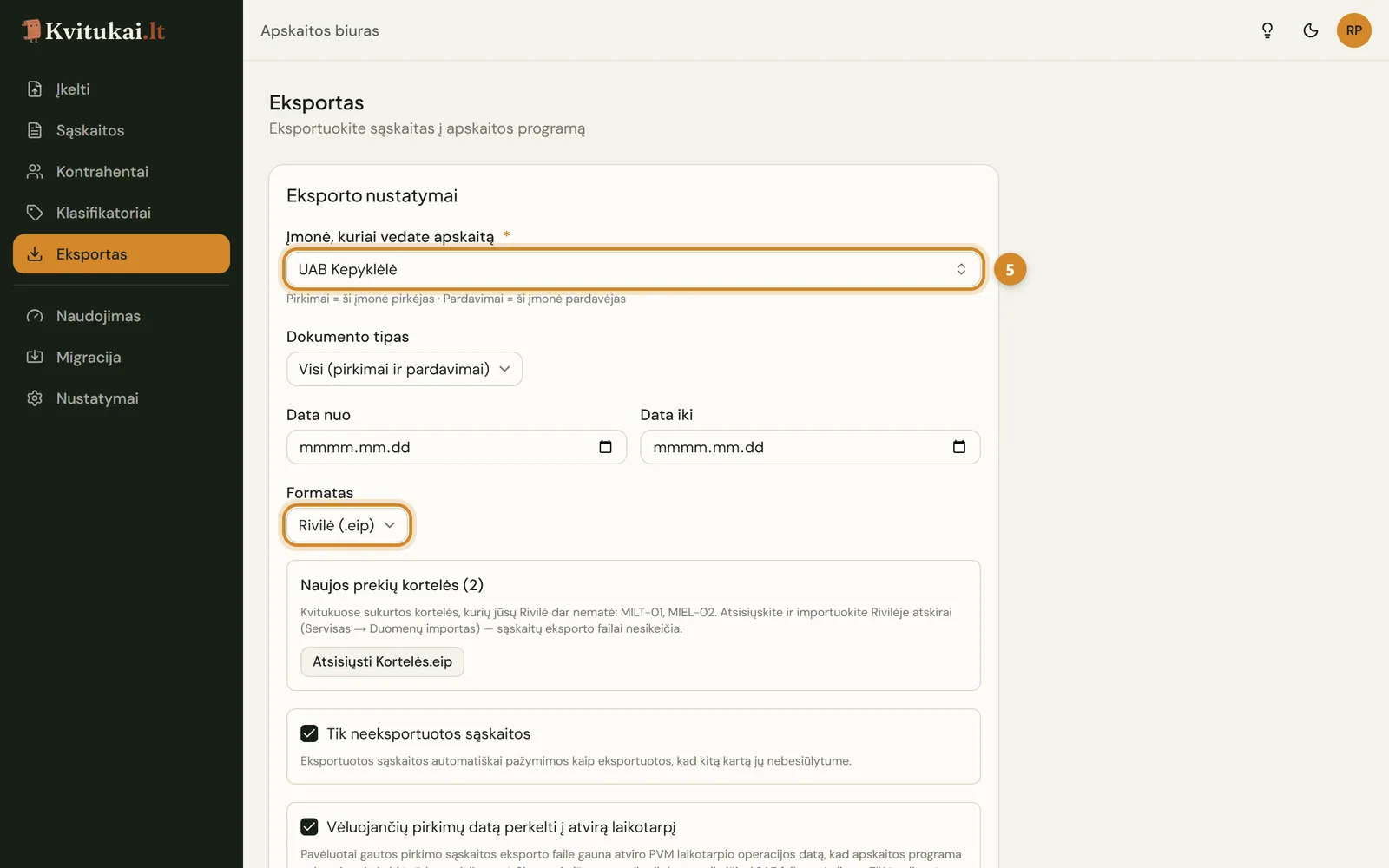
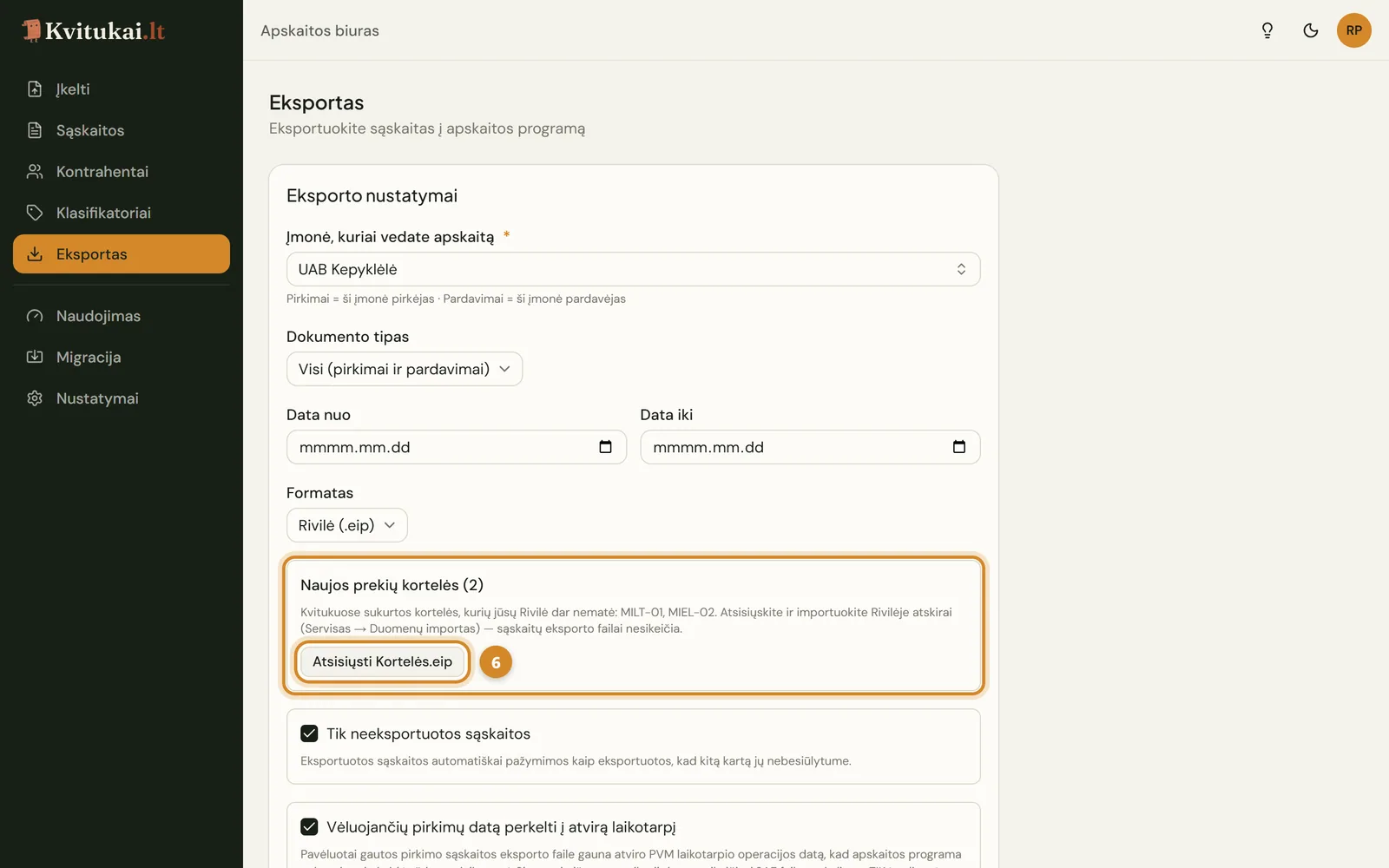
Jei rodoma Naujos prekių kortelės, paspauskite Atsisiųsti Kortelės.eip.
Tai Kvitukuose sukurtos prekių kortelės, kurių jūsų Rivilė dar nematė. Failas Korteles.eip atsisiunčiamas atskirai, sąskaitų failai nesikeičia, o kitą kartą tos pačios kortelės nebesiūlomos.
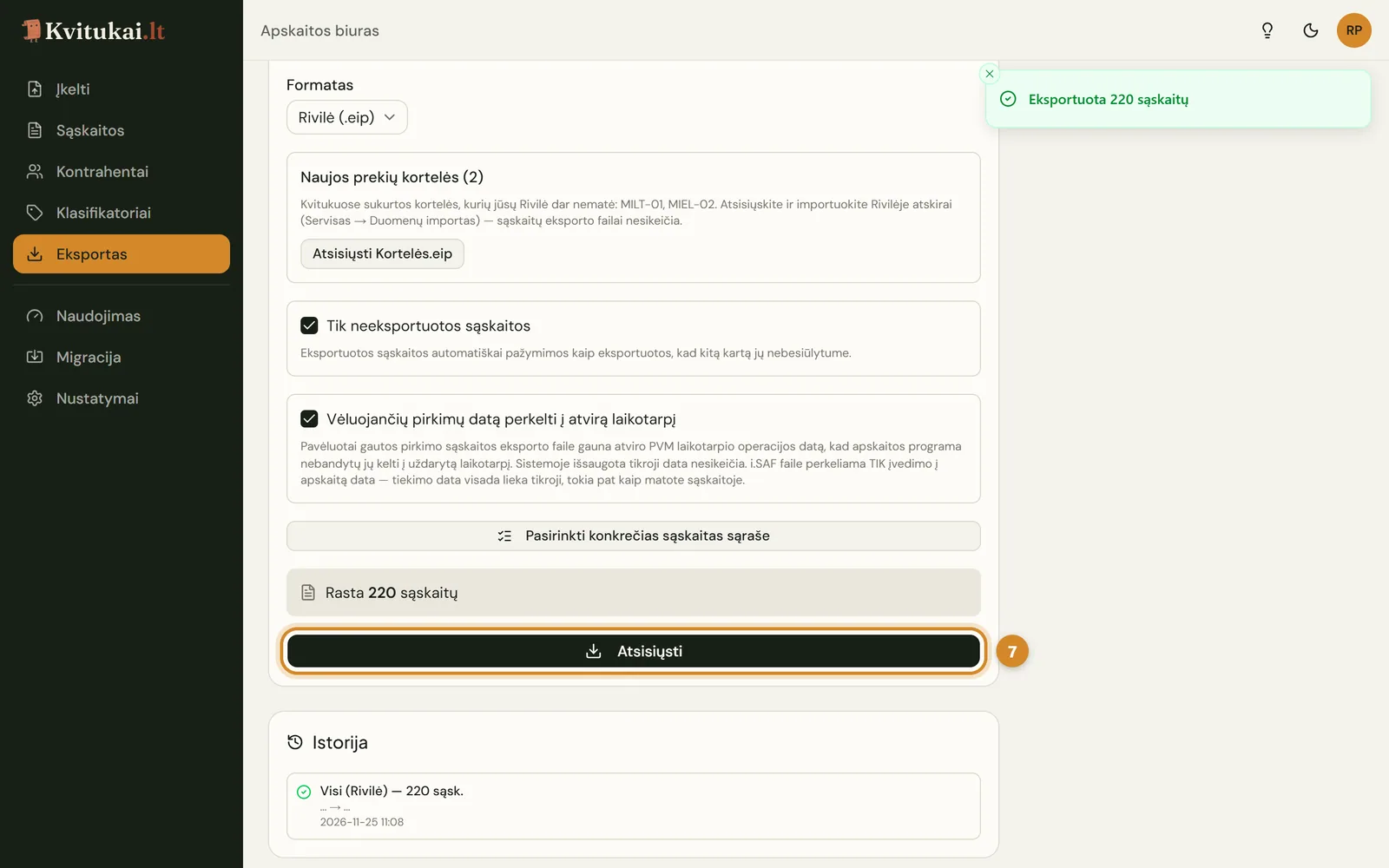
Paspauskite Atsisiųsti.
Atsisiunčiamas vienas ZIP archyvas, pavadintas įmonės pavadinimu ir eksporto data. Jame visada yra Klientai.eip, taip pat Pirkimai.eip, kai eksportuojamos pirkimo sąskaitos, Pardavimai.eip, kai pardavimo sąskaitos, ir Paslaugos.eip, kai pasirinkta Paslaugų kortelės. Ekrano viršuje pasirodo pranešimas Eksportuota 220 sąskaitų, o eksportas įrašomas skiltyje Istorija.
Kaip įkelti failus į Rivilę GAMA
Išskleiskite atsisiųstą ZIP archyvą.
Rivilė GAMA importuoja tik .eip failus ir po vieną: ZIP archyvo ji nepriima.
Rivilėje atidarykite sąrašą Kortelės > Klientai, paspauskite „Duomenų importas“ (Shift+Q) ir pasirinkite Klientai.eip.
Klientai importuojami pirmi, nes sąskaitos remiasi jų kodais. Klientas, kurio kodas Rivilėje jau yra, paliekamas nepakeistas.
Jei archyve yra Paslaugos.eip, importuokite jį tuo pačiu būdu sąraše Kortelės > 04 Paslaugos.
Paslaugų kortelės turi būti Rivilėje prieš sąskaitas, kurios jas naudoja.
Jei atsisiuntėte Korteles.eip, importuokite jį per Servisas > Duomenų importas.
Tai darykite prieš sąskaitas, kad naujos prekių kortelės jau būtų Rivilėje.
Pirkimai.eip importuokite sąraše Pirkimai > P1 Pirkimo operacijos, o Pardavimai.eip sąraše Pardavimai.
Kiekviename sąraše paspauskite „Duomenų importas“ (Shift+Q) ir pasirinkite failą. Rivilė turėtų sukurti dokumentus neperkeltus: peržiūrėkite juos ir į didžiąją knygą perkelkite patys.
Jei nepavyko
- „Dėmesio: … iš … sąskaitų užsienio valiuta be kurso“ Šiose sąskaitose neįrašytas valiutos kursas, todėl Rivilė pritaikys savo. Atšaukite, sąskaitose įrašykite kursą ir eksportuokite dar kartą. Daugiau apie perspėjimus: ką reiškia perspėjimai prieš eksportą.
- „Dėmesio: … iš … sąskaitų turi eilučių be išlaidų/pajamų kodo“ Rivilė tokias eilutes atmes. Atšaukite, sąskaitose priskirkite išlaidų ar pajamų kodus ir eksportuokite dar kartą.
- „Dėmesio: Rivilė suskaičiuos kitokią sumą nei sąskaitoje“ Rivilė sumą skaičiuoja pati iš kiekio ir kainos. Eksportuokite ir po importo pataisykite pranešime išvardytų sąskaitų sumas Rivilėje.
- „Nerastas kodas …“ Taip Rivilė praneša importuodama eilutę, kurios kodo jos sąrašuose nėra, ir dokumentą pažymi „Klaidinga“. Pirmiausia Rivilėje ištrinkite klaidingus dokumentus, kitaip importavus dar kartą jie bus du kartus. Tada sukurkite kodą Rivilėje ir importuokite tą patį failą dar kartą. Arba sąskaitose Kvitukuose parinkite esamą kodą ir eksportuokite tik tas sąskaitas: kaip eksportuoti tik pasirinktas sąskaitas.
- „Neaprašytas padalinys“ Rivilė negavo padalinio ir neturi numatytojo, arba gauto padalinio jos sąraše nėra. Pirmiausia Rivilėje ištrinkite klaidingus dokumentus. Tada nurodykite padalinį Rivilėje (numatytąjį padalinį, kiek žinome, nustato Servisas > Administravimas > Parametrai) ir importuokite tą patį failą dar kartą. Arba Kvitukuose nurodykite padalinį, kuris yra jūsų Rivilėje: sąskaitoje, arba skiltyje Nustatymai > Eksportas laukelyje Padalinys, ir eksportuokite tik tas sąskaitas: kaip eksportuoti tik pasirinktas sąskaitas.
- „Toks įrašas … jau egzistuoja“ Kliento kortelė su šiuo kodu Rivilėje jau yra, todėl Rivilė jos neperrašo ir praleidžia. Jūsų kortelė lieka nepakeista: importuokite kitus failus toliau.