
Kaip nustatyti eksportą į Centą?
Nustatymuose pasirinkite programą Centas, tada puslapyje Eksportas paspauskite Atsisiųsti: atsisiunčiamas XML failas Cento importui.
Prieš pradedant
- Programą ir jos nustatymus keičia savininkas arba administratorius. Eksportuoti gali visi naudotojai, o kortelių failą atsisiunčia savininkas, administratorius ir buhalteris.
- Prieš pirmą eksportą į Kvitukus įkelkite kiekvienos įmonės Cento prekių ir kontrahentų sąrašus: tada sąskaitose renkami jūsų Cento kodai. Kaip tai padaryti, parašyta straipsnyje Kaip įsikelti kodus ir korteles iš apskaitos programos?
- Vienu kartu eksportuojamos vienos įmonės sąskaitos. Cente jas importuokite į tą pačią įmonę.
- Eksportuotos sąskaitos automatiškai pažymimos kaip eksportuotos ir kitą kartą nebesiūlomos.
Žingsniai
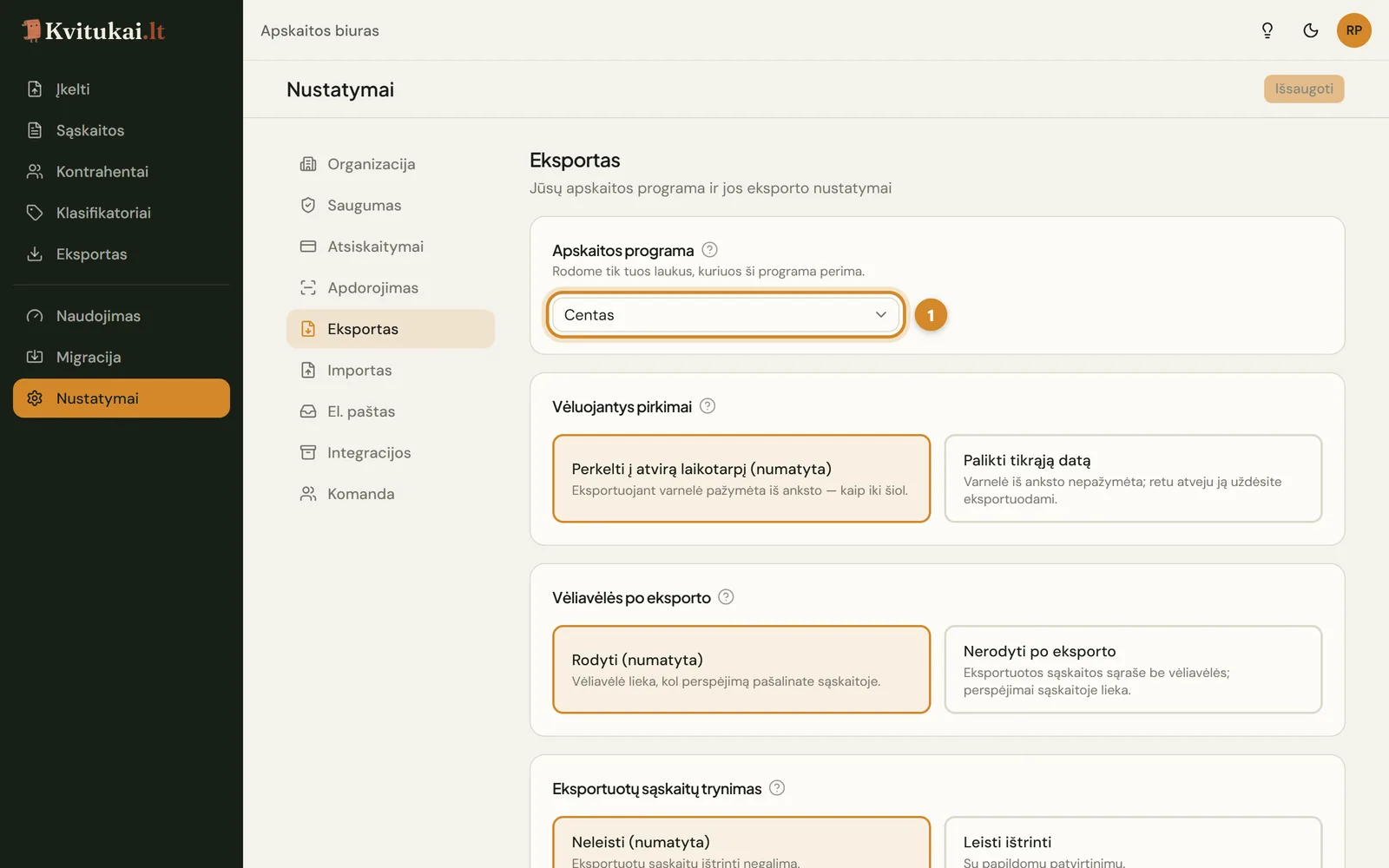
Skiltyje Nustatymai > Eksportas, laukelyje Apskaitos programa pasirinkite Centas ir paspauskite Išsaugoti.
Puslapis Eksportas atsidaro Cento formatu, o nustatymuose ir sąskaitose rodomi Centui skirti laukai. Žingsnis po žingsnio: Kaip pasirinkti apskaitos programą?
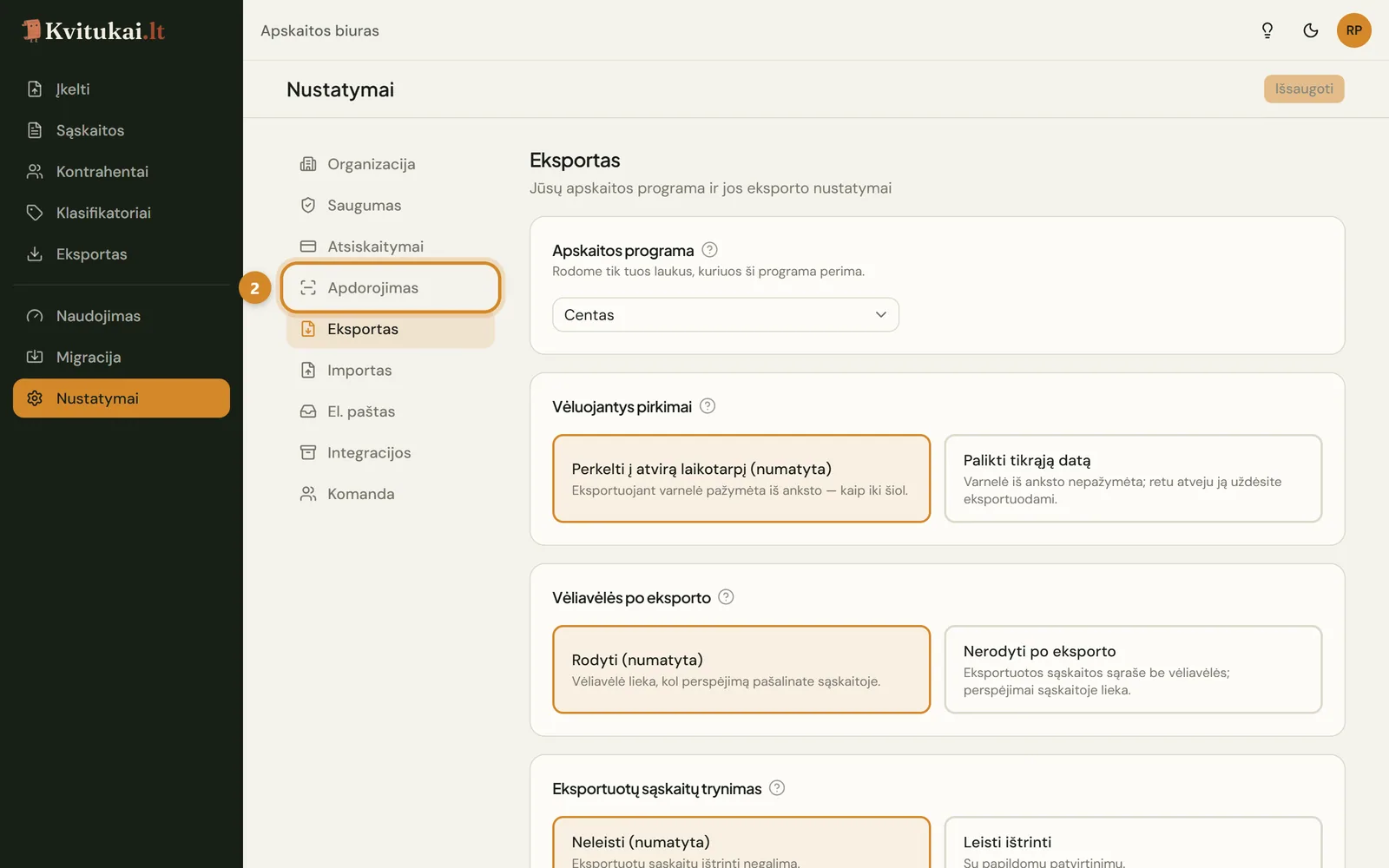
Nustatymuose paspauskite Apdorojimas: čia yra Centui skirti nustatymai.
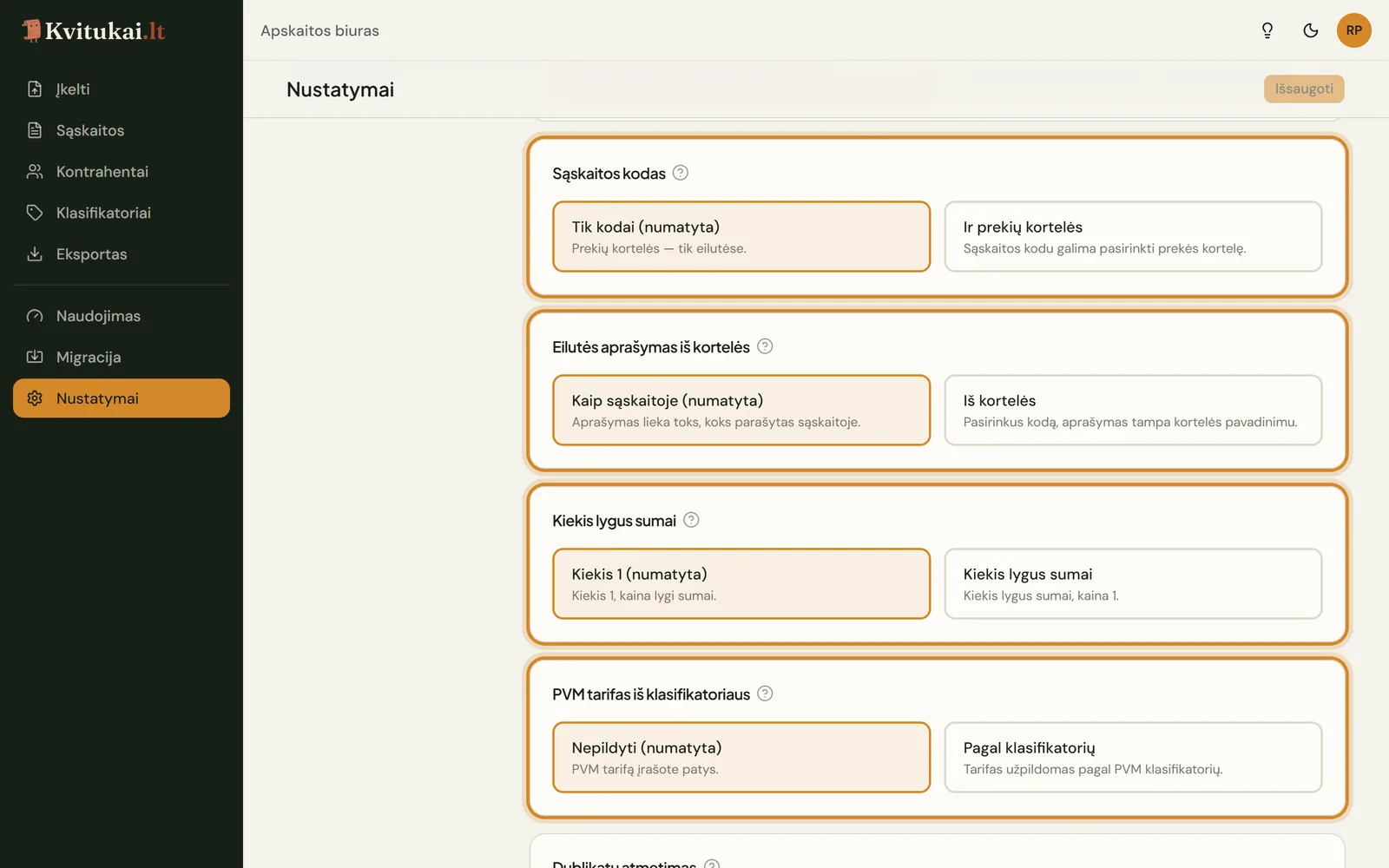
Centui rodomi keturi nustatymai, iš pradžių kiekviename pažymėtas pirmasis pasirinkimas. Sąskaitos kodas: ar sąskaitos kodu galima pasirinkti ir prekės kortelę. Eilutės aprašymas iš kortelės: ar pasirinkus kodą eilutės aprašymas tampa kortelės pavadinimu; toks aprašymas keliauja ir į Centą. Kiekis lygus sumai: ar sumiškai vedama sąskaita, kurios kodas yra prekės kortelė, į Centą keliauja viena eilute, kurios kiekis lygus sumai be PVM, o kaina 1. PVM tarifas iš klasifikatoriaus: ar eilutės PVM tarifas užpildomas pagal PVM klasifikatorių. Pakeitę paspauskite Išsaugoti. Žemiau esanti kortelė Grynųjų žyma sąraše nustato, kur sąskaitų sąraše žymimos grynais apmokėtos sąskaitos: Centas jų apmokėjimo iš failo neįkelia, todėl kasos orderį įvedate Cente.
Puslapyje Eksportas pasirinkite įmonę ir patikrinkite, ar laukelyje Formatas parinkta Centas.
Kiti laukai pildomi kaip eksportuojant į bet kurią programą: Kaip eksportuoti sąskaitas į apskaitos programą? Iš pradžių laukelyje Dokumento tipas pažymėta Visi (pirkimai ir pardavimai).
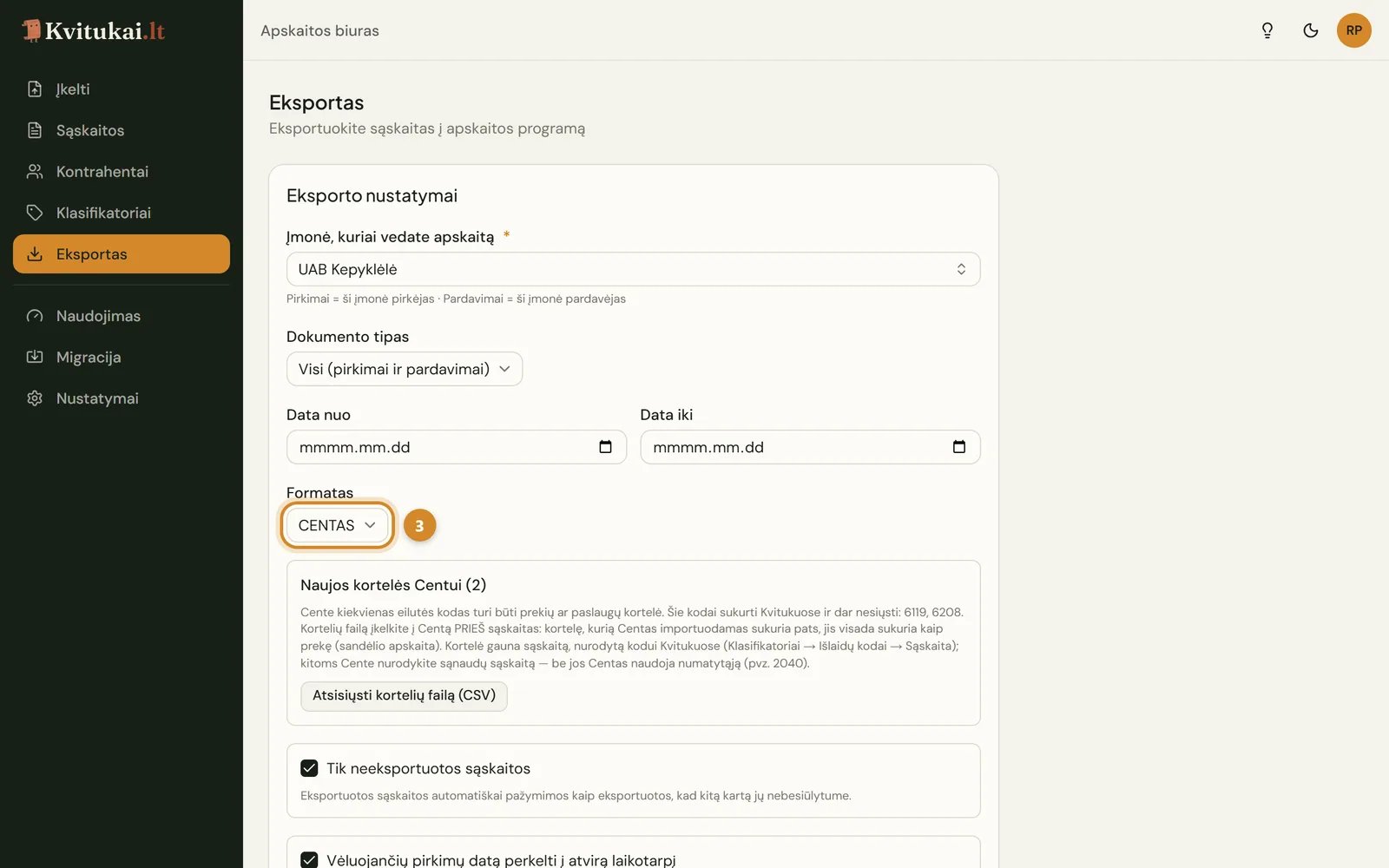
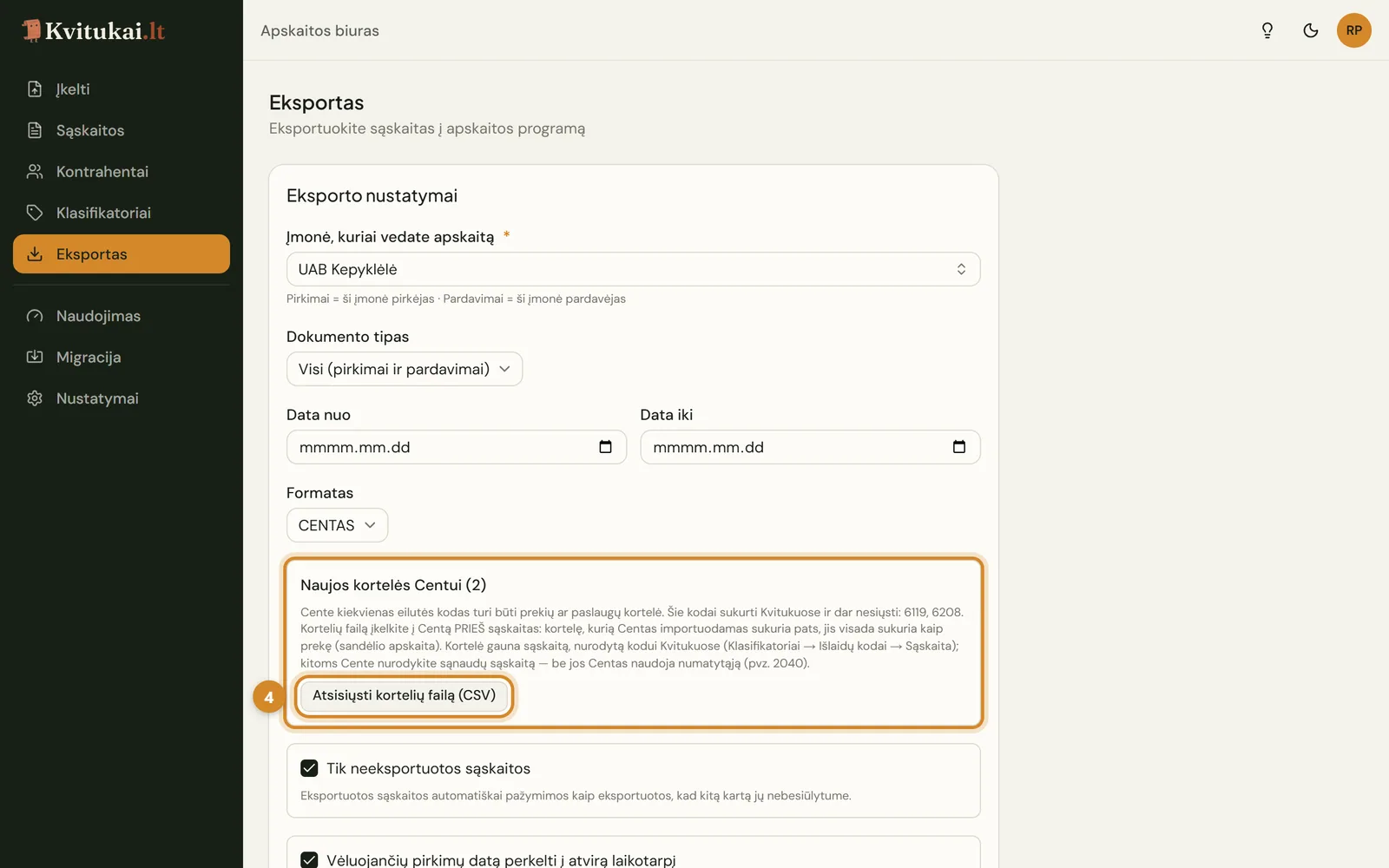
Jei po laukeliu Formatas rodoma Naujos kortelės Centui, paspauskite Atsisiųsti kortelių failą (CSV).
Atsisiunčiamas failas centas-korteles.csv su kodais, kurie sukurti Kvitukuose ir Centui dar nesiųsti: jį įkelkite į Centą prieš sąskaitas. Kiekvienas kodas siūlomas vieną kartą. Jei šio bloko nėra, naujų kodų Centui nėra ir žingsnį praleiskite.
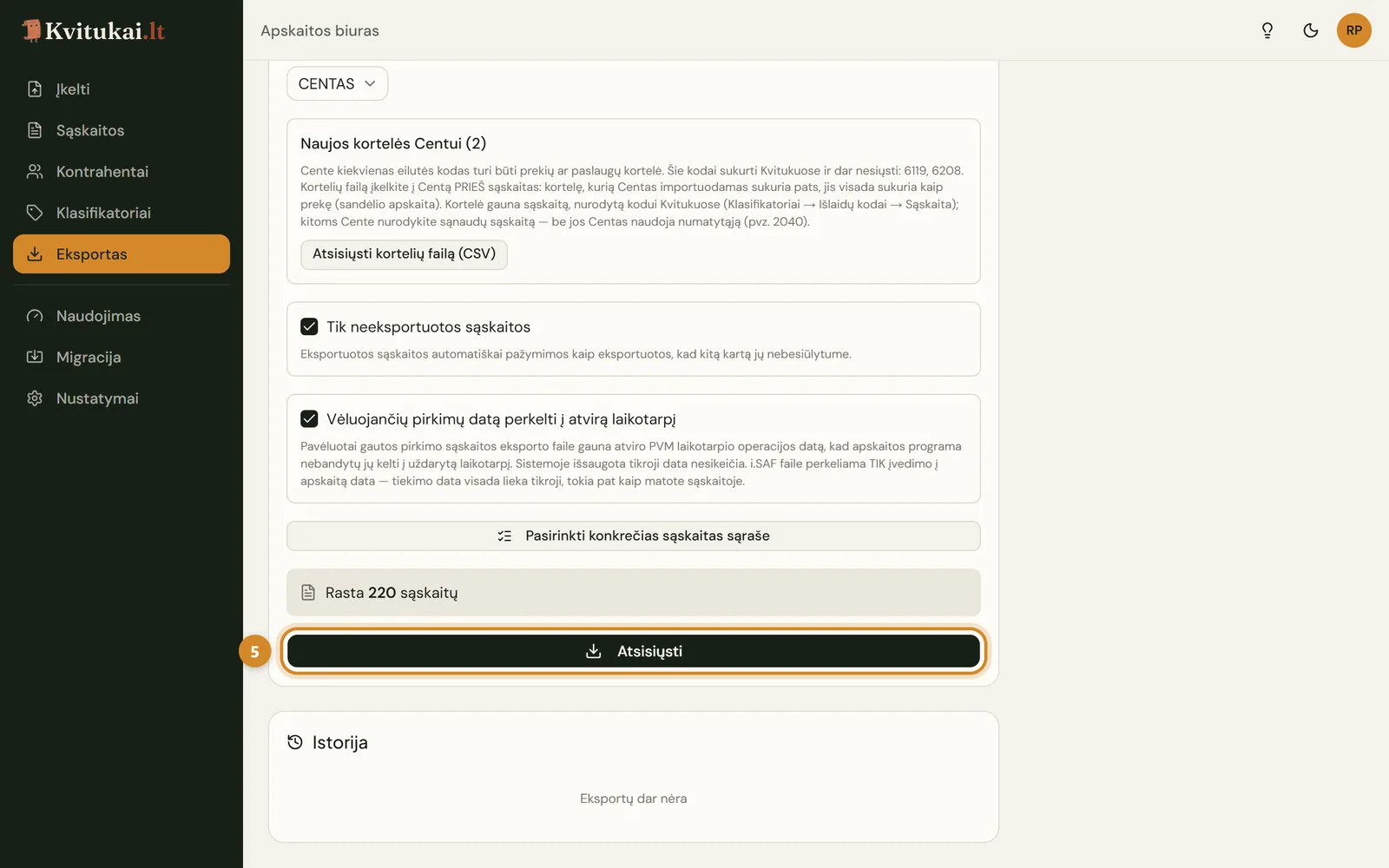
Paspauskite Atsisiųsti.
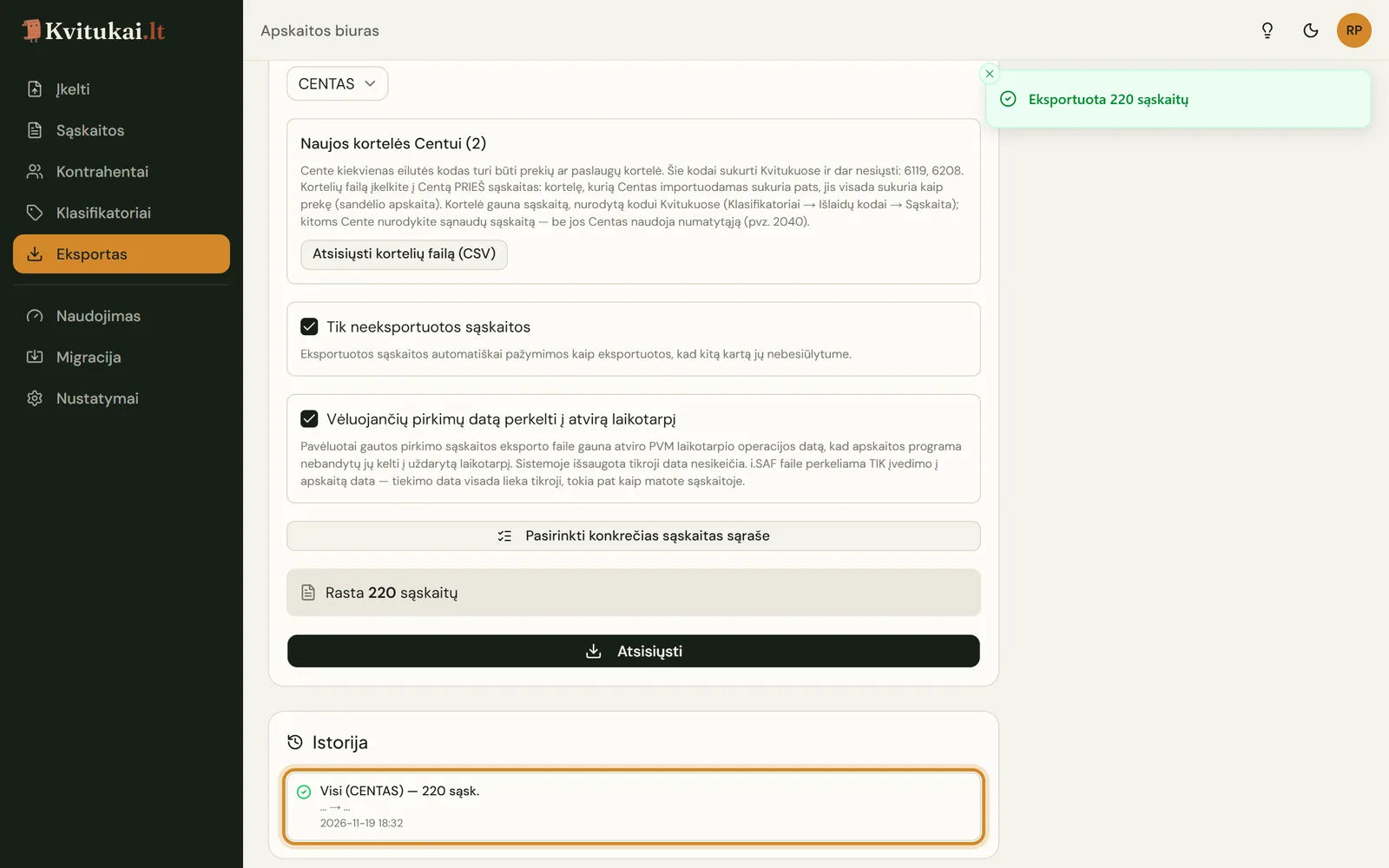
Atsisiunčiamas XML failas, pavadintas įmonės pavadinimu ir eksporto data. Jei tarp eksportuojamų sąskaitų yra ir pirkimų, ir pardavimų, atsisiunčiamas ZIP archyvas su dviem failais: pirkimai.xml ir pardavimai.xml. Ekrano viršuje pasirodo pranešimas „Eksportuota 220 sąskaitų“, o eksportas įrašomas skiltyje Istorija.
Kaip įkelti failą į Centą
Jei atsisiuntėte centas-korteles.csv, pirmiausia įkelkite korteles: Žinynai > Prekės > Importas > Kortelių įkėlimas / atnaujinimas > Pasirinkti > Įkelti iš CSV rinkmenos.
Kortelės įkeliamos kaip paslaugos, su sąskaita, kurią kodui nurodėte Kvitukuose.
Pasirinkite įmonę, kurios sąskaitas eksportavote: Parametrai > Įmonės.
Atidarykite Darbas > Duomenų importas > Nuosavas formatas.
Skirtuke „Nustatymai“ laukelyje „Duomenų tipas“ pasirinkite „Pirkimai“ arba „Pardavimai“, pagal tai, kurį failą keliate.
Laukelyje „Sandėlis“ pasirinkite sandėlį iš sąrašo, o apačioje kairėje formatą „XML“.
Keldami pardavimus, skirtuke „Papildoma“ pasirinkite „Pajamų sąskaita importo metu“ pagal jūsų apskaitos politiką.
„Iš importo rinkmenos“ visas pardavimų eilutes įrašo į laukelio „Pardavimų pajamos“ sąskaitą, „Iš prekių (paslaugų) kortelių“ kiekvieną eilutę į jos kortelės pajamų sąskaitą. Centas šio pasirinkimo neįsimena, todėl jį nustatykite prieš kiekvieną pardavimų importą.
Paspauskite „Importuoti“ ir pasirinkite XML failą.
ZIP archyvą prieš tai išskleiskite ir pirkimus bei pardavimus importuokite atskirai. Skirtuke „Eiga“ Centas parodo, kiek dokumentų įtraukta.
Jei nepavyko
- „Pirkimų be išlaidų kodo: …“ Šį perspėjimą Kvitukai rodo paspaudus Atsisiųsti. Paspauskite Atšaukti ir išvardytoms sąskaitoms priskirkite kodą. Kitaip Centas jų eilutes gautų su kodu SANAUDOS ir įkeltų į sandėlio sąskaitą, ne į sąnaudas.
- „Kodų be sąskaitos, kurių Centas gali neturėti (sukurti Kvitukuose): …“ Skiltyje Klasifikatoriai, skirtuke Kodai, atidarykite išvardytus kodus ir laukelyje Sąskaita įrašykite Cento sąnaudų sąskaitą. Arba pirmiau įkelkite į Centą kortelių failą (4 žingsnis) ir kortelėms sąskaitas nustatykite Cente.
- „Į failą nepateko …“ Faile jau yra sąskaita tuo pačiu numeriu iš to paties kontrahento, todėl antros kopijos Kvitukai į failą nededa ir kaip eksportuotos nepažymi. Pranešime išvardyti jų numeriai: patikrinkite, ar tai ne ta pati sąskaita, įkelta du kartus.
- „Ne EUR sąskaitos: Cente reikalingi valiutų kursai laikotarpiui …“ Centas kursą ima iš savo kursų lentelės. Prieš importą Cente atnaujinkite valiutų kursus pranešime nurodytam laikotarpiui: Darbas > Buhalterija > Valiutų kursai > Atnaujinti.
- „NESURASTAS LAUKAS PIRKEJAS“ Taip Centas atsako, kai pirkimų failas keliamas su duomenų tipu „Pardavimai“. Importo lange pasirinkite „Duomenų tipas“: „Pirkimai“.
- „NURODYTAS NETEISINGAS LIKUČIŲ SANDĖLIS“ Importo lange sandėlį pasirinkite iš sąrašo. Jei sąrašas tuščias, sandėlį sukurkite Cente: Parametrai > Sandėliai > „+“.
- „NEŽINOMAS KODAS“ Pardavimo eilutės kodui Cente nėra kortelės, todėl dokumentas neįkeliamas. Įkelkite kortelių failą (4 žingsnis) arba sukurkite kortelę Cente ir importuokite failą dar kartą.
- „KLAIDA (dokumentas jau yra)“ Šį dokumentą Centas jau turi ir antrą kartą jo neįkelia, o kitus failo dokumentus įkelia. Nieko daryti nereikia.