
Kaip prijungti Būtentą per API ir siųsti sąskaitas?
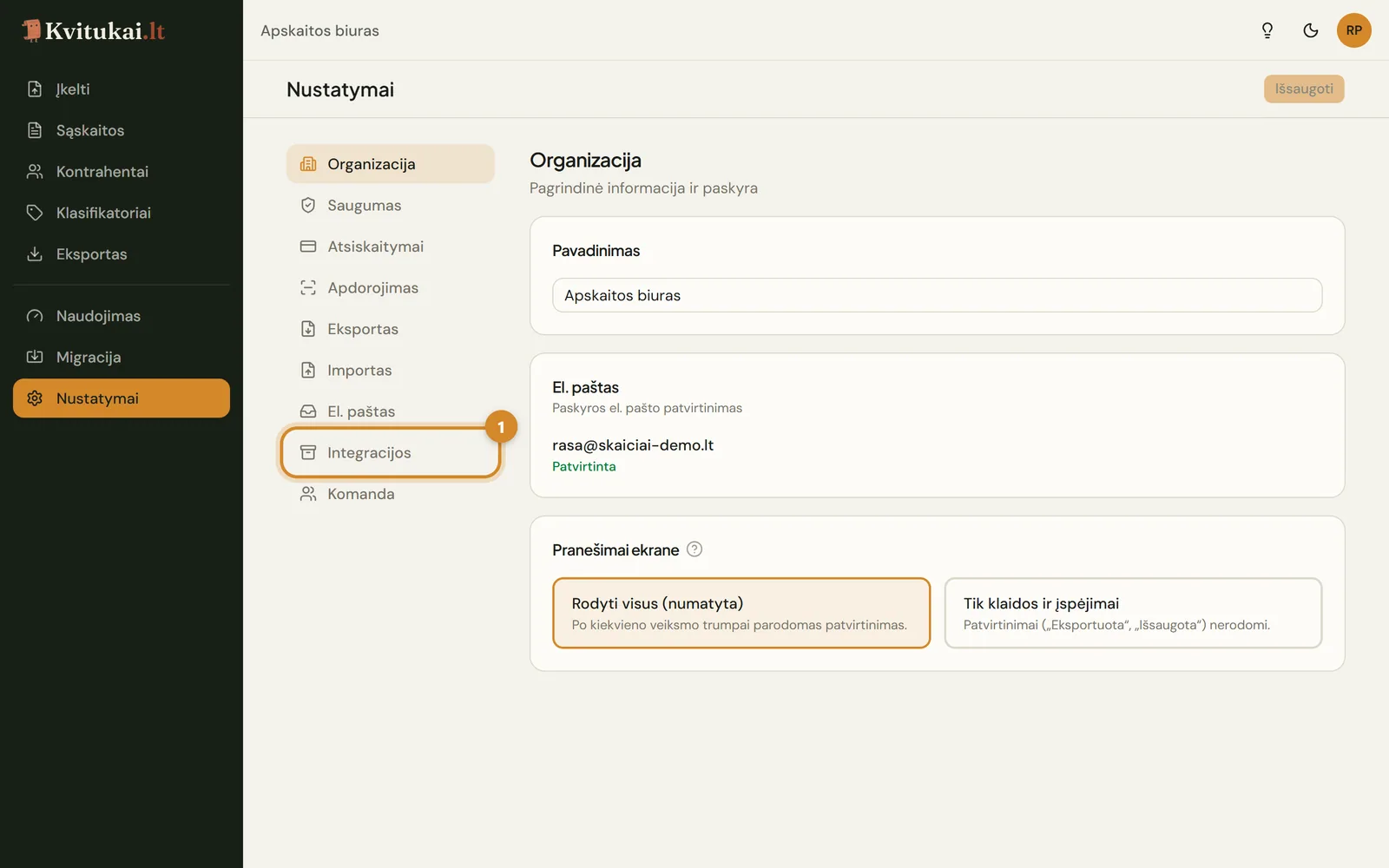
Skiltyje Nustatymai > Integracijos prijunkite Būtentą, tada puslapyje Eksportas paspauskite Atsisiųsti: sąskaitos keliauja į Būtentą.
Prieš pradedant
- Būtentą prijungia savininkas: skiltį Nustatymai > Integracijos mato tik jis. Siųsti gali savininkas, administratorius ir buhalteris, buhalteris tik jam priskirtų įmonių sąskaitas.
- Būtentos API veikia jūsų Būtentos diegime, todėl reikia viešo adreso, naudotojo ir slaptažodžio, o Būtenta turi būti įjungta. Dėl viešo adreso kreipkitės į savo IT specialistą.
- Įmonė, kurią jungiate, turi būti pažymėta žvaigždute puslapyje Kontrahentai.
- Failo nėra: sąskaitos siunčiamos tiesiai į Būtentą, o išsiųstos pažymimos kaip eksportuotos ir kitą kartą nebesiūlomos. Kreditinės sąskaitos per API nesiunčiamos. Neturite API? Būtentai galima eksportuoti failą: Kaip nustatyti eksportą į Būtentą?
Žingsniai
Atidarykite Nustatymai > Integracijos.
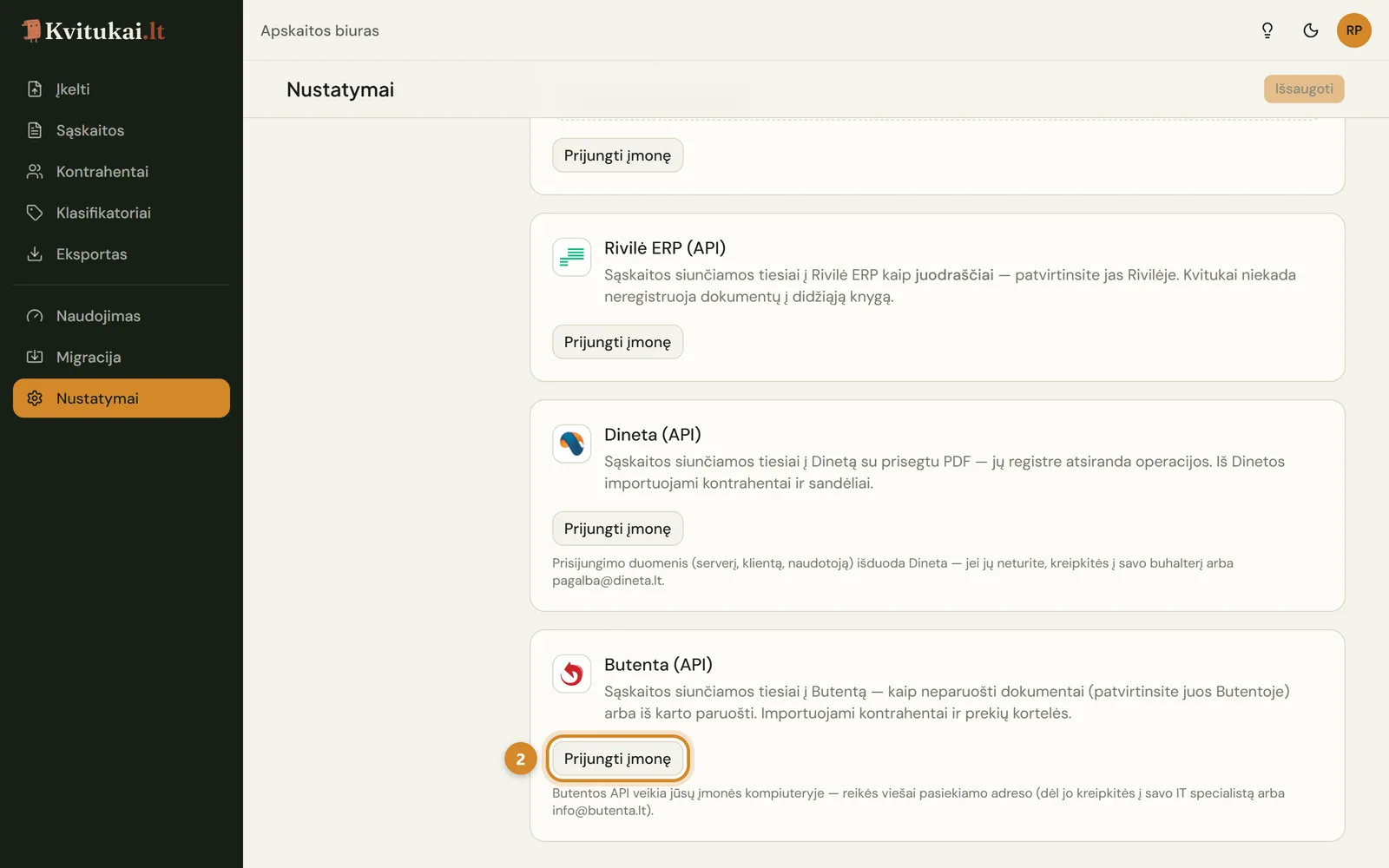
Dalyje Apskaitos programos (API) rodoma kortelė Butenta (API).
Kortelėje Butenta (API) paspauskite Prijungti įmonę.
Kortelėje atsiranda prisijungimo laukeliai.
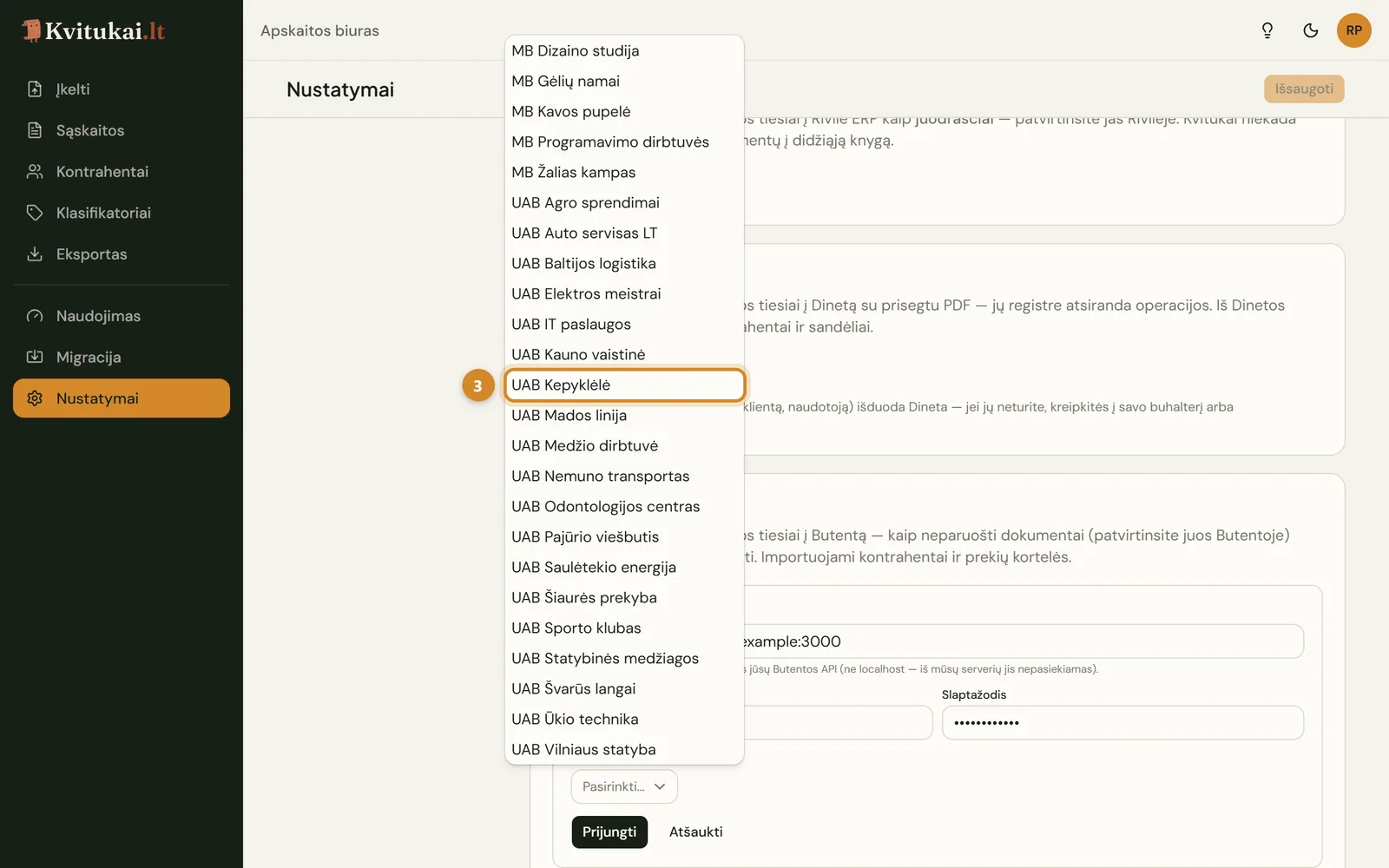
Užpildykite laukelius Butenta API adresas, Naudotojas ir Slaptažodis, o laukelyje Įmonė pasirinkite įmonę.
Adresą įrašykite visą, su https:// pradžioje, pavyzdžiui, „https://butenta.imone.example:3000“. Adresas turi būti pasiekiamas internetu: localhost ar vidinio tinklo adresas netinka.
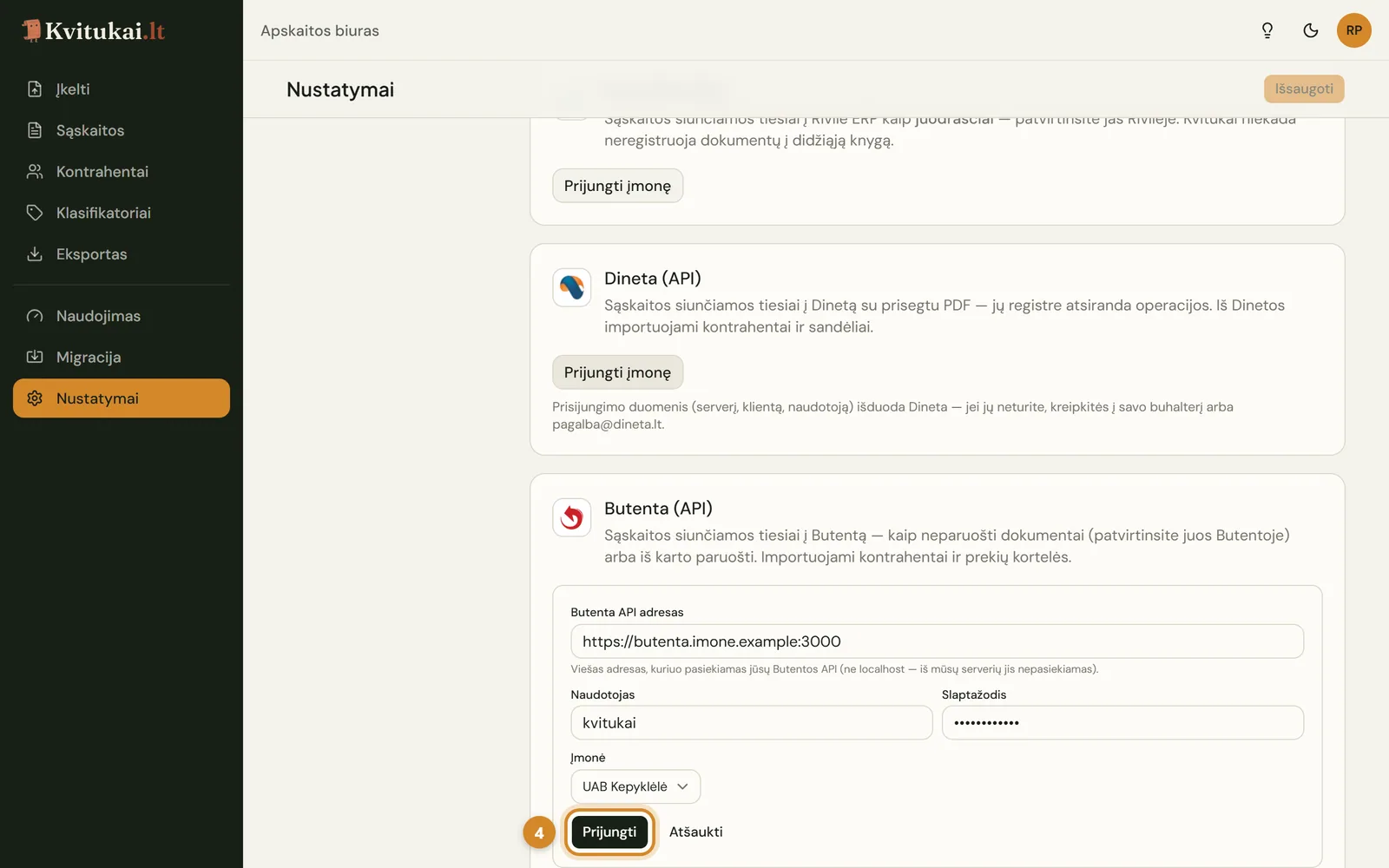
Paspauskite Prijungti.
Kvitukai patikrina prisijungimą ir nuskaito Būtentos operacijų ir sandėlių sąrašus. Pavykus kortelėje rodoma įmonė, Būtentos adresas ir versija, o ekrano viršuje pranešimas Butenta prijungta.
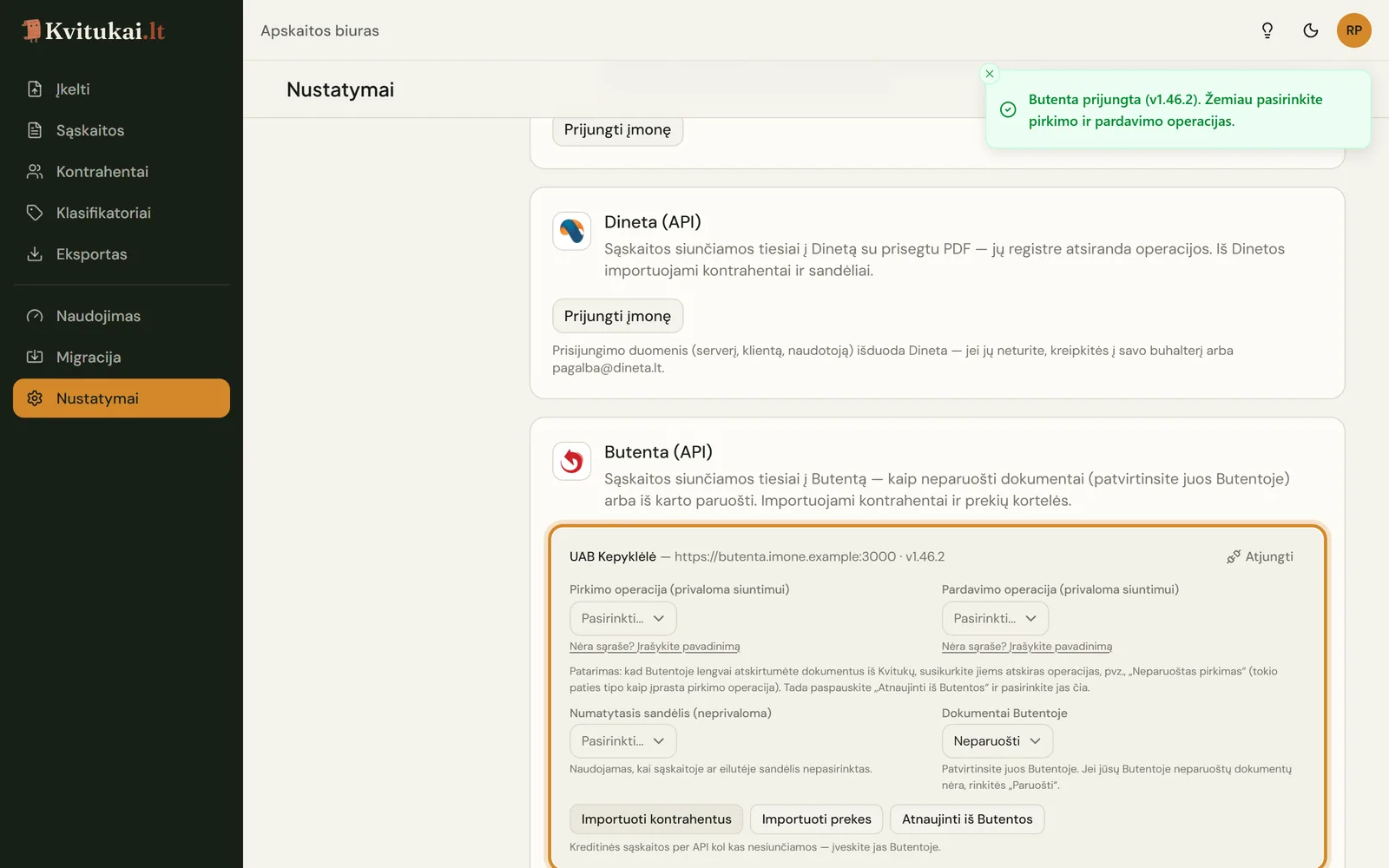
Laukeliuose Pirkimo operacija (privaloma siuntimui) ir Pardavimo operacija (privaloma siuntimui) pasirinkite Būtentos operacijas.
Pasirinkimas išsaugomas iš karto. Jei operacijos sąraše nėra, paspauskite Nėra sąraše? Įrašykite pavadinimą ir įrašykite ją tiksliai kaip Būtentoje. Laukelyje Dokumentai Butentoje iš pradžių pažymėta Neparuošti: dokumentus patvirtinsite Būtentoje. Jei jūsų Būtentoje neparuoštų dokumentų nėra, pasirinkite Paruošti: sąskaitos iš karto pateks į apskaitą. Numatytasis sandėlis (neprivaloma) naudojamas, kai sąskaitoje ar eilutėje sandėlis nepasirinktas.
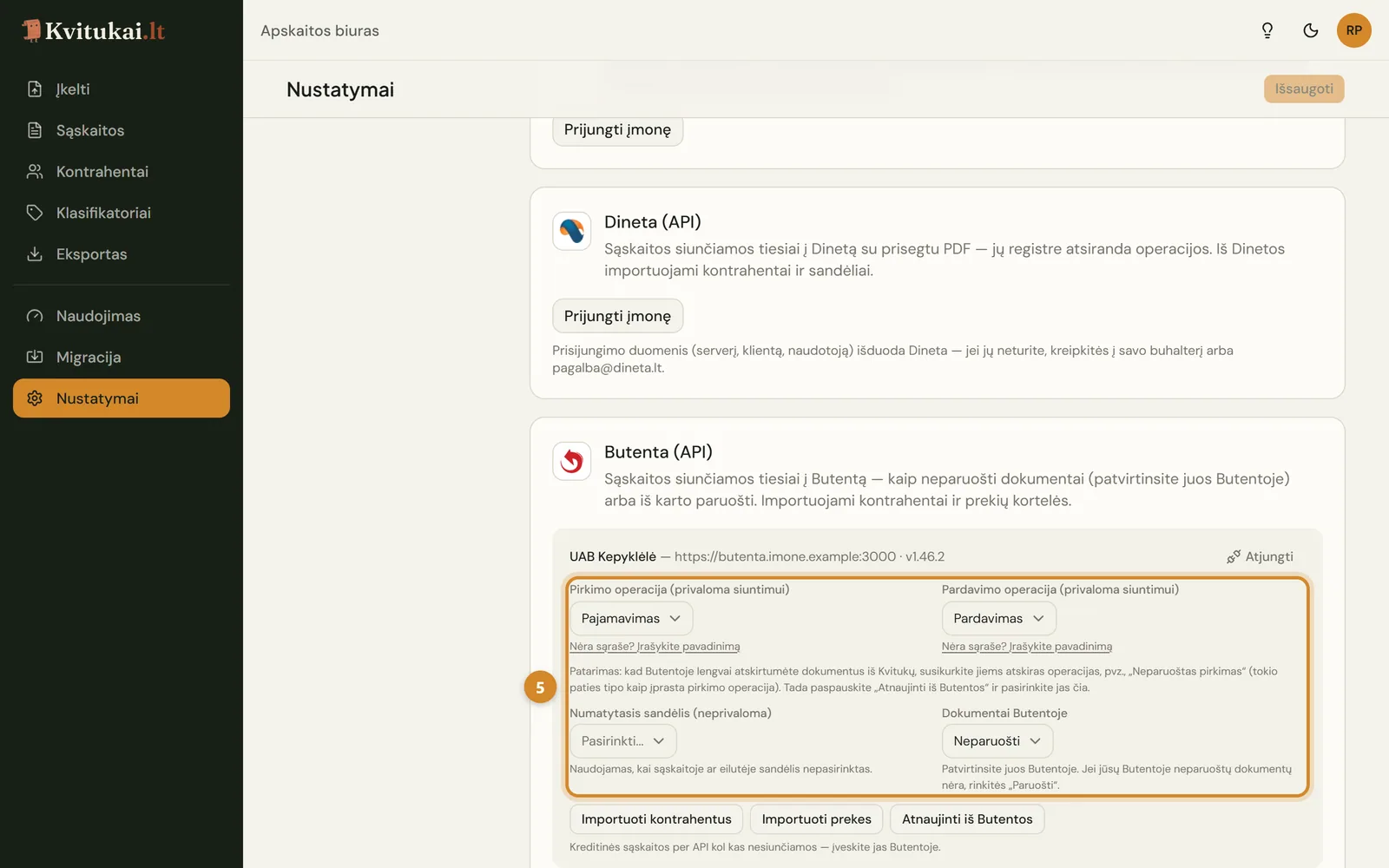
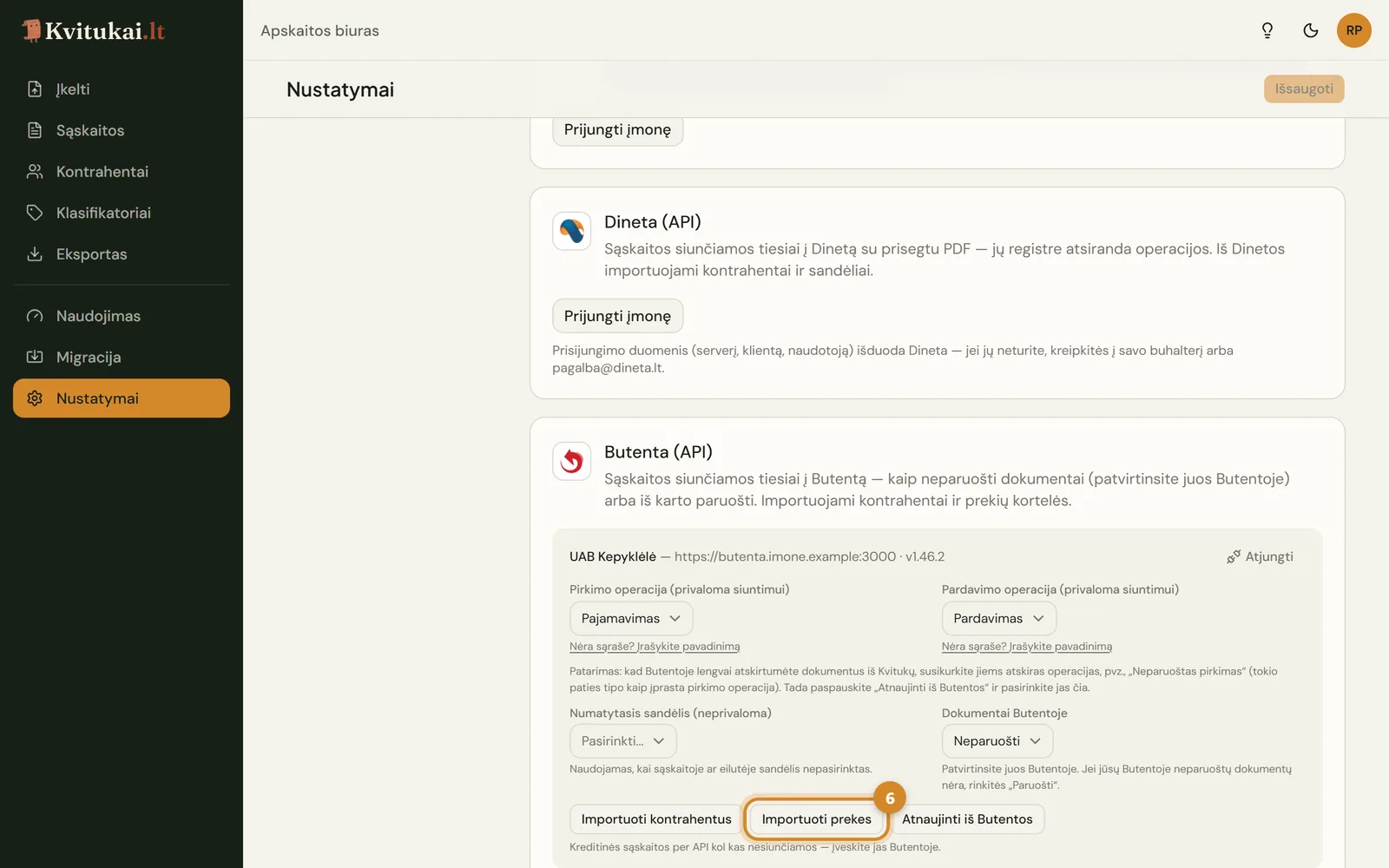
Paspauskite Importuoti prekes.
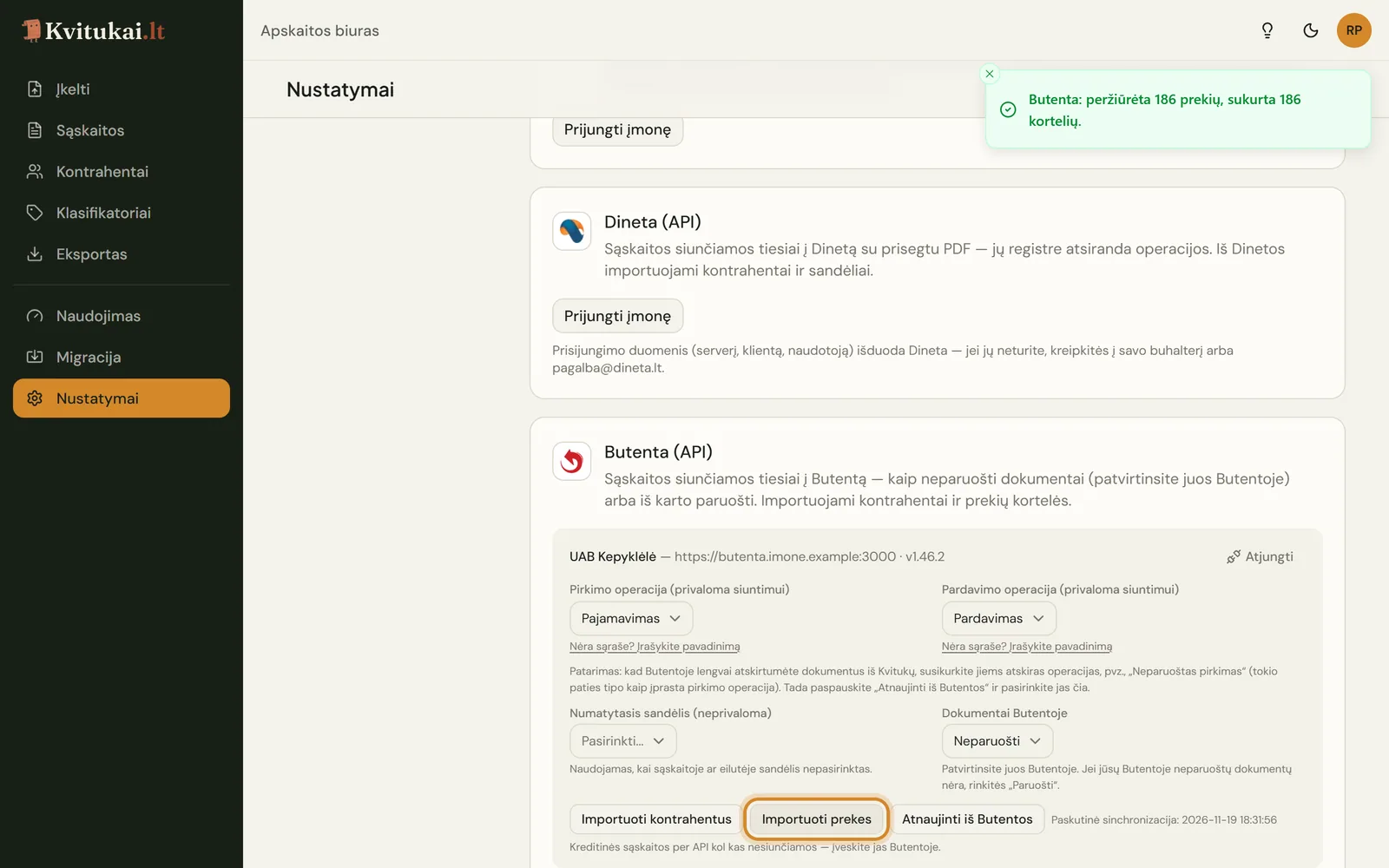
Būtentos prekių ir paslaugų kortelės atkeliauja į skiltį Klasifikatoriai kaip kodai, ir juos galite priskirti sąskaitų eilutėms: sąskaita, kurios eilutė neturi Būtentos prekės kodo, nesiunčiama. Ekrano viršuje pranešimas, kiek prekių peržiūrėta ir kiek kortelių sukurta. Kontrahentus iš Būtentos perkelia mygtukas Importuoti kontrahentus, o operaciją, kurią ką tik sukūrėte Būtentoje, į sąrašą įtraukia Atnaujinti iš Butentos.
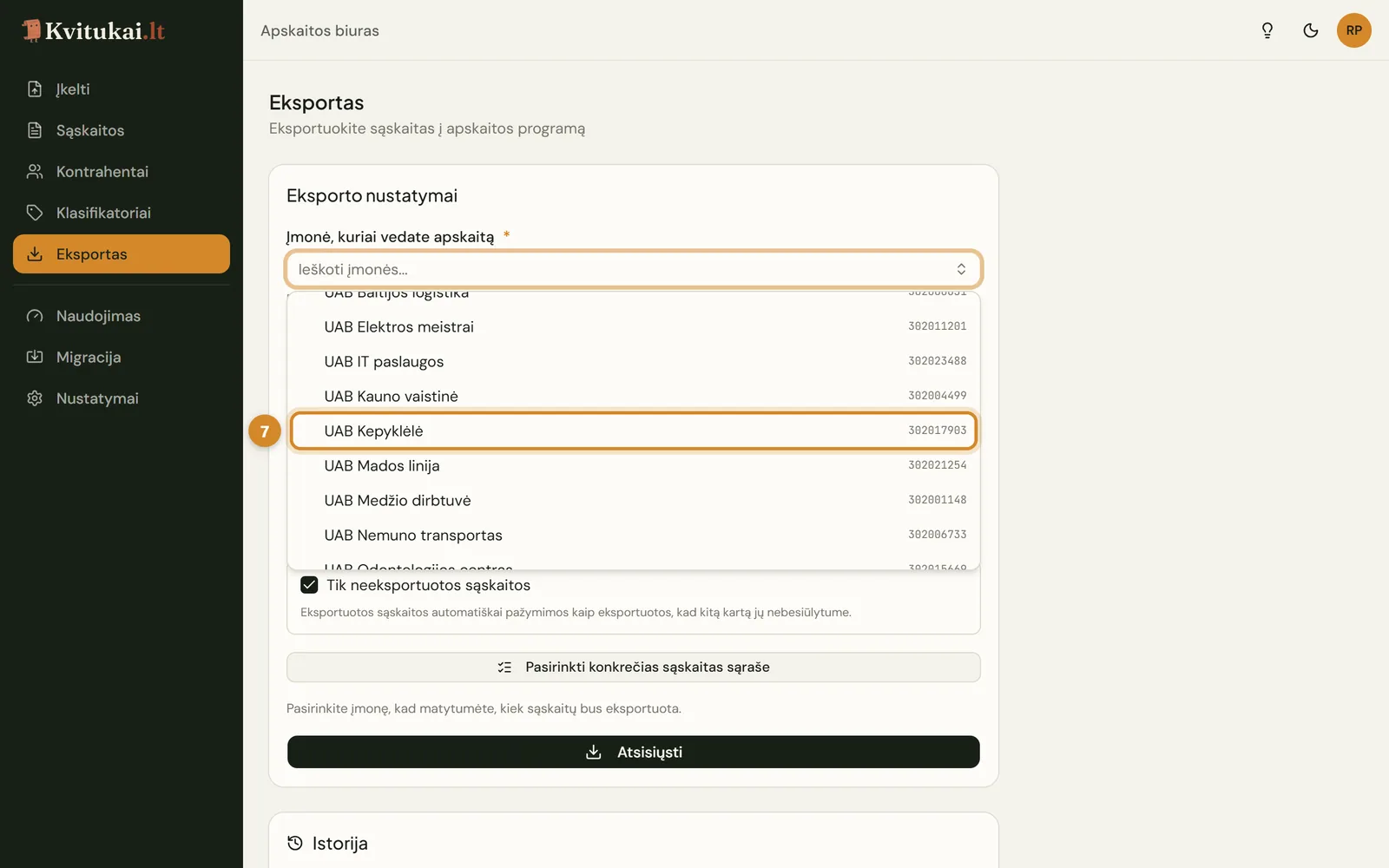
Puslapyje Eksportas, laukelyje Įmonė, kuriai vedate apskaitą, pasirinkite prijungtą įmonę.
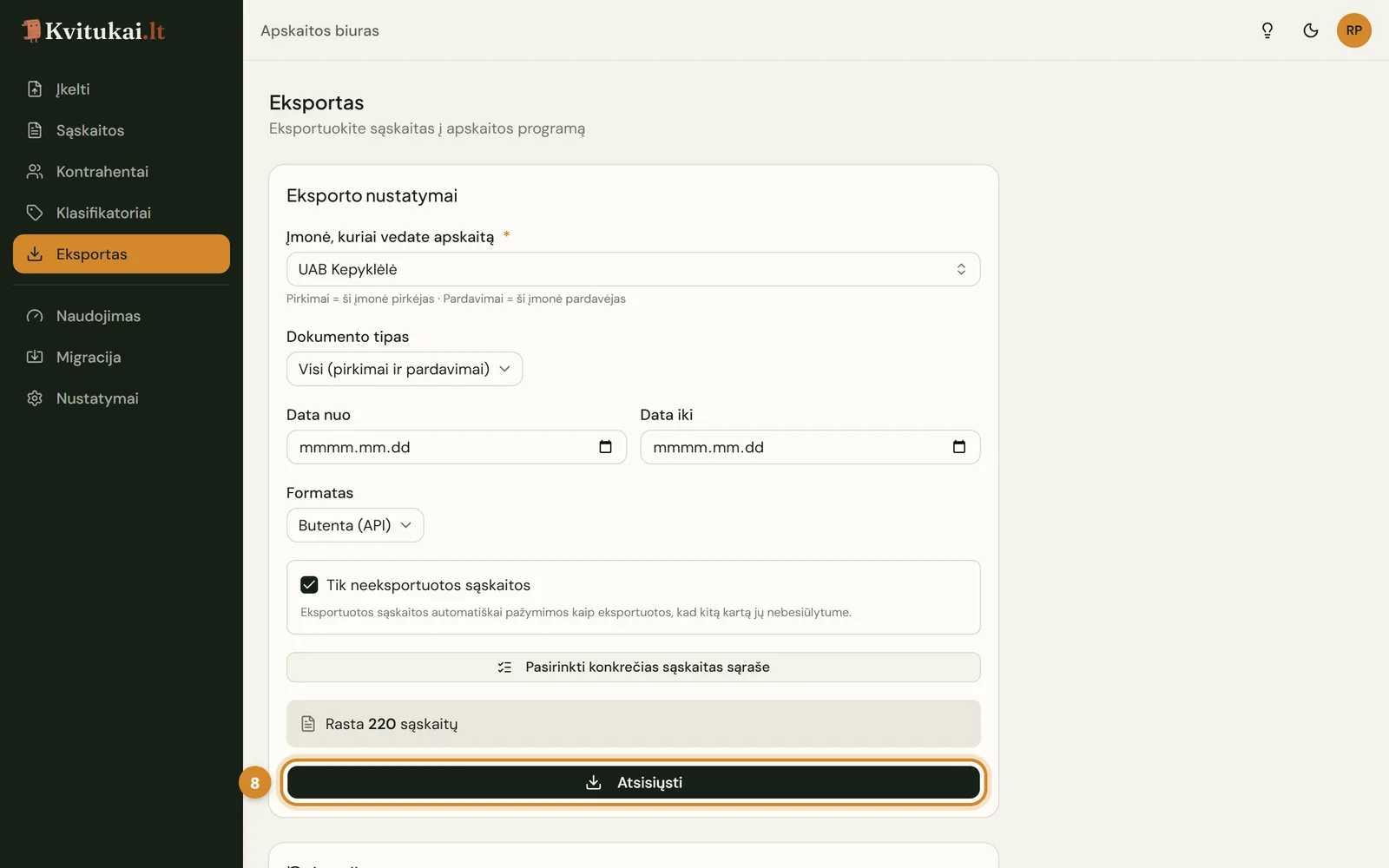
Laukelyje Formatas turi būti Butenta (API): pirmą kartą pasirinkite ją patys, vėliau puslapis atsidaro su šiuo formatu. Virš mygtuko rodoma, kiek sąskaitų rasta.
Paspauskite Atsisiųsti.
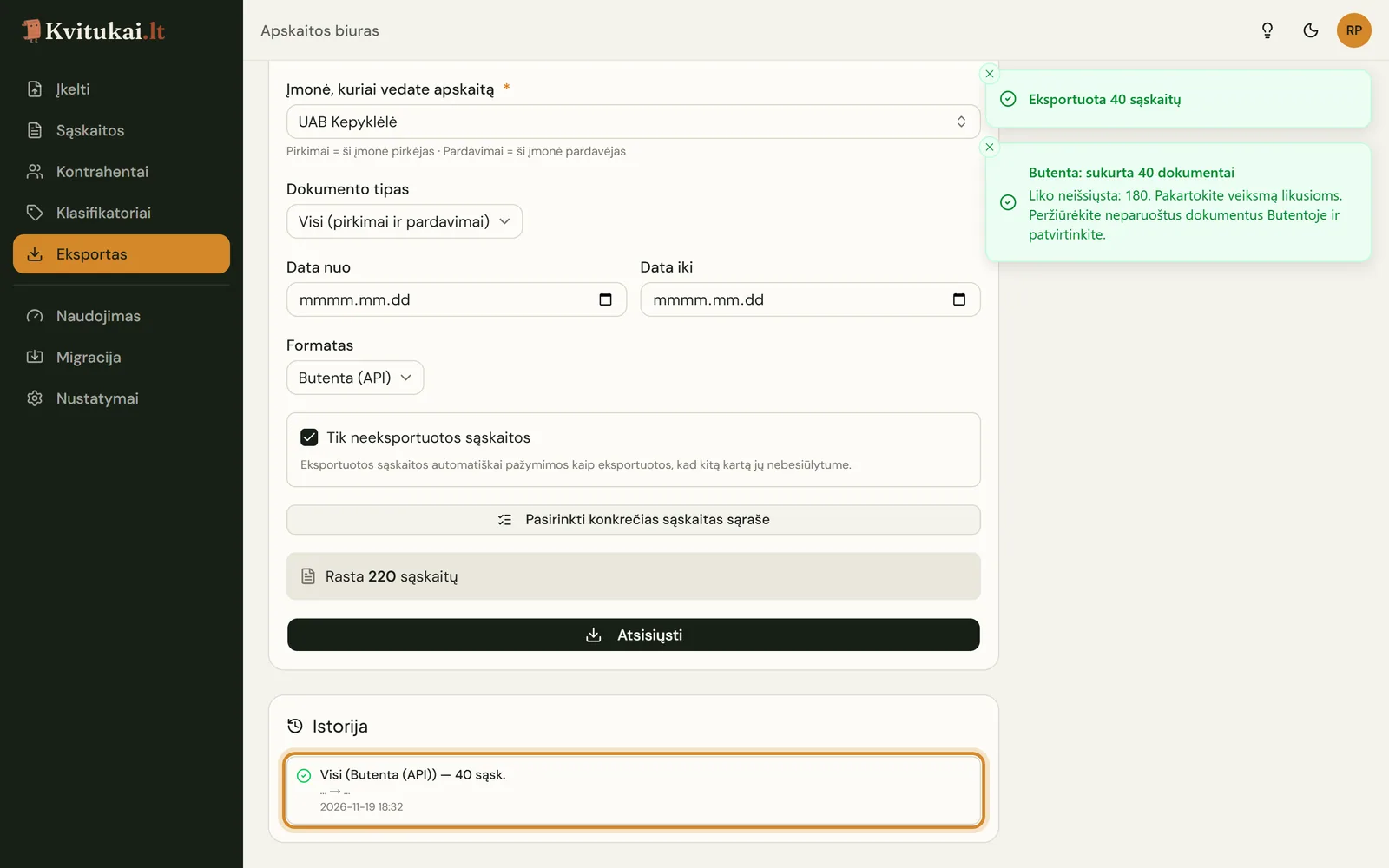
Failas neatsisiunčiamas. Pirma Kvitukai patikrina sąskaitas ir lange parodo, kiek jų bus siųsta į Būtentą, kiek siųsta anksčiau ir kiek nebus siunčiama ir dėl ko, pavyzdžiui, nepasirinkta operacija ar trūksta prekės kodo. Patvirtinus Būtentoje sukuriami dokumentai, kiekviena sąskaita atskiru dokumentu: neparuošti arba paruošti, kaip pasirinkote laukelyje Dokumentai Butentoje. Vienu paspaudimu siunčiama iki 40 sąskaitų, likusioms paspauskite dar kartą. Ekrano viršuje pranešimas, kiek dokumentų sukurta, išsiųstos sąskaitos pažymimos kaip eksportuotos, o skiltyje Istorija atsiranda įrašas su Butenta (API). Neparuoštus dokumentus peržiūrėkite ir patvirtinkite Būtentoje.
Jei nepavyko
- „Užpildykite serverio adresą, naudotoją, slaptažodį ir įmonę.“ Užpildykite visus keturis laukelius ir laukelyje Įmonė pasirinkite įmonę.
- „Pažymėkite įmonę žvaigždute /kontrahentai puslapyje.“ Laukelio Įmonė sąrašas tuščias. Puslapyje Kontrahentai pažymėkite įmonę žvaigždute ir vėl atidarykite Nustatymai > Integracijos.
- „Butenta adresas turi būti viešai pasiekiamas internetu“ Localhost ar vidinio tinklo adresas netinka. Įrašykite viešą adresą, kuriuo pasiekiama jūsų Būtentos API. Dėl jo kreipkitės į savo IT specialistą.
- „Butenta serveris nepasiekiamas“ Patikrinkite, ar įjungtas kompiuteris, kuriame veikia Būtentos API, ir ar adresas pasiekiamas internetu. Siunčiant sąskaitas tas pats tekstas rodomas pranešime Neišsiųsta, prie kiekvienos sąskaitos numerio.
- „Butenta atmetė prisijungimą“ Patikrinkite laukelius Naudotojas ir Slaptažodis ir vėl paspauskite Prijungti. Jei pranešimas rodomas siunčiant sąskaitas, paspauskite Prijungti įmonę ir prijunkite tą pačią įmonę iš naujo: jos nustatymai išlieka.
- „Nėra ką siųsti: Nustatymuose nepasirinkta Butenta pirkimo operacija“ Kortelėje Butenta (API) pasirinkite Pirkimo operacija (privaloma siuntimui). Pardavimams tas pats su Pardavimo operacija (privaloma siuntimui).
- „Nėra ką siųsti: Eilutės be Butentos prekės kodo“ Paspauskite Importuoti prekes ir sąskaitų eilutėms priskirkite Būtentos prekių kodus.
- „Nėra ką siųsti: Kreditinės sąskaitos per Butenta API kol kas nesiunčiamos“ Kreditines sąskaitas įveskite Būtentoje.
- „Visos … pasirinktos sąskaitos jau išsiųstos.“ Šios sąskaitos jau buvo išsiųstos į Būtentą, todėl atsisakykite. Siųskite iš naujo tik tada, kai ankstesnius dokumentus Būtentoje pašalinote: kitaip jie dubliuosis.
- „Ši įmonė neprijungta prie Butentos.“ Būtenta prijungiama kiekvienai įmonei atskirai. Kortelėje Butenta (API) paspauskite Prijungti įmonę ir pasirinkite šią įmonę.
- „Tik savininkas, administratorius arba buhalteris gali siųsti į Butentą.“ Narys ir stebėtojas į Būtentą nesiunčia. Sąskaitas išsiųs jūsų buhalteris.