
Kaip nustatyti eksportą į Finvaldą?
Skiltyje Nustatymai > Eksportas pasirinkite Finvalda, tada puslapyje Eksportas paspauskite Atsisiųsti: failas paruošiamas Finvaldai.
Prieš pradedant
- Apskaitos programą ir mato vienetų sąrašą nustato savininkas arba administratorius. Buhalteris, narys ir stebėtojas skilties Nustatymai > Eksportas nemato.
- Prieš pirmą eksportą įkelkite į Kvitukus savo Finvaldos išlaidų ir pajamų kodus, prekių korteles ir kontrahentus iš Excel failų (Nustatymai > Importas): tada sąskaitose rodomi jūsų Finvaldos kodai. Kaip tai padaryti, aprašyta puslapyje Kaip įsikelti kodus ir korteles iš apskaitos programos?
- Finvalda klientą randa pagal įmonės kodą, todėl kontrahentų kortelėse Kvitukuose turi būti įmonių kodai.
- Finvaldoje reikia XML importo priedo ir importo parametrų rinkinio VA: kaip juos paruošti, aprašyta žemiau.
Žingsniai
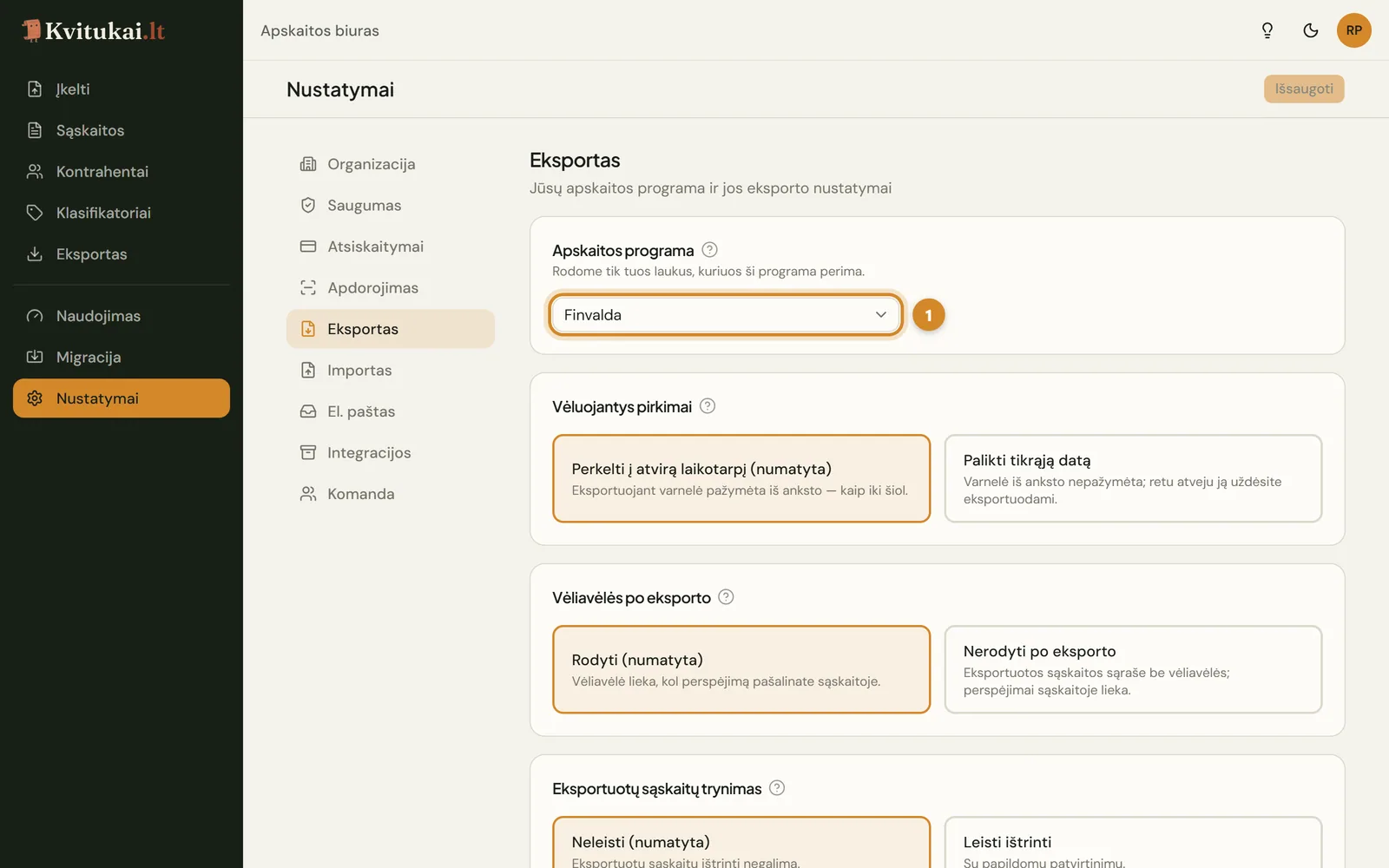
Skiltyje Nustatymai > Eksportas, laukelyje Apskaitos programa, pasirinkite Finvalda ir paspauskite Išsaugoti.
Puslapis Eksportas atsidaro Finvaldos formatu, o kontrahentų kortelėse ir sąskaitose rodomi Finvaldai skirti laukai. Išsamiau: Kaip pasirinkti apskaitos programą?
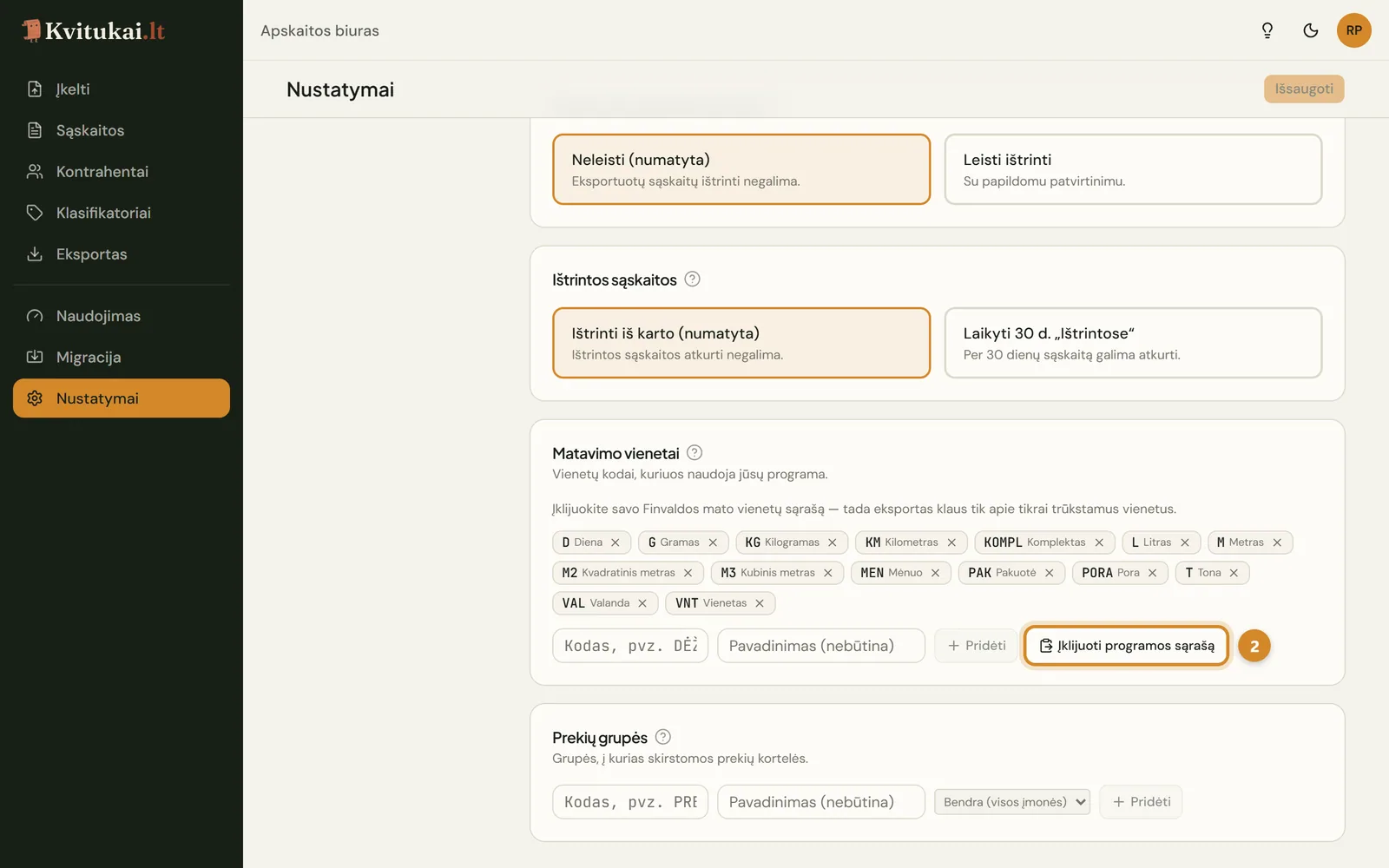
Toje pačioje skiltyje, kortelėje Matavimo vienetai, paspauskite Įklijuoti programos sąrašą.
Finvalda nesukuria prekės kortelės su vienetu, kurio jos sąraše nėra. Kai Kvitukai turi jūsų Finvaldos vienetų sąrašą, prieš eksportą klausia tik apie vienetus, kurių jame nėra. Šis žingsnis nebūtinas.
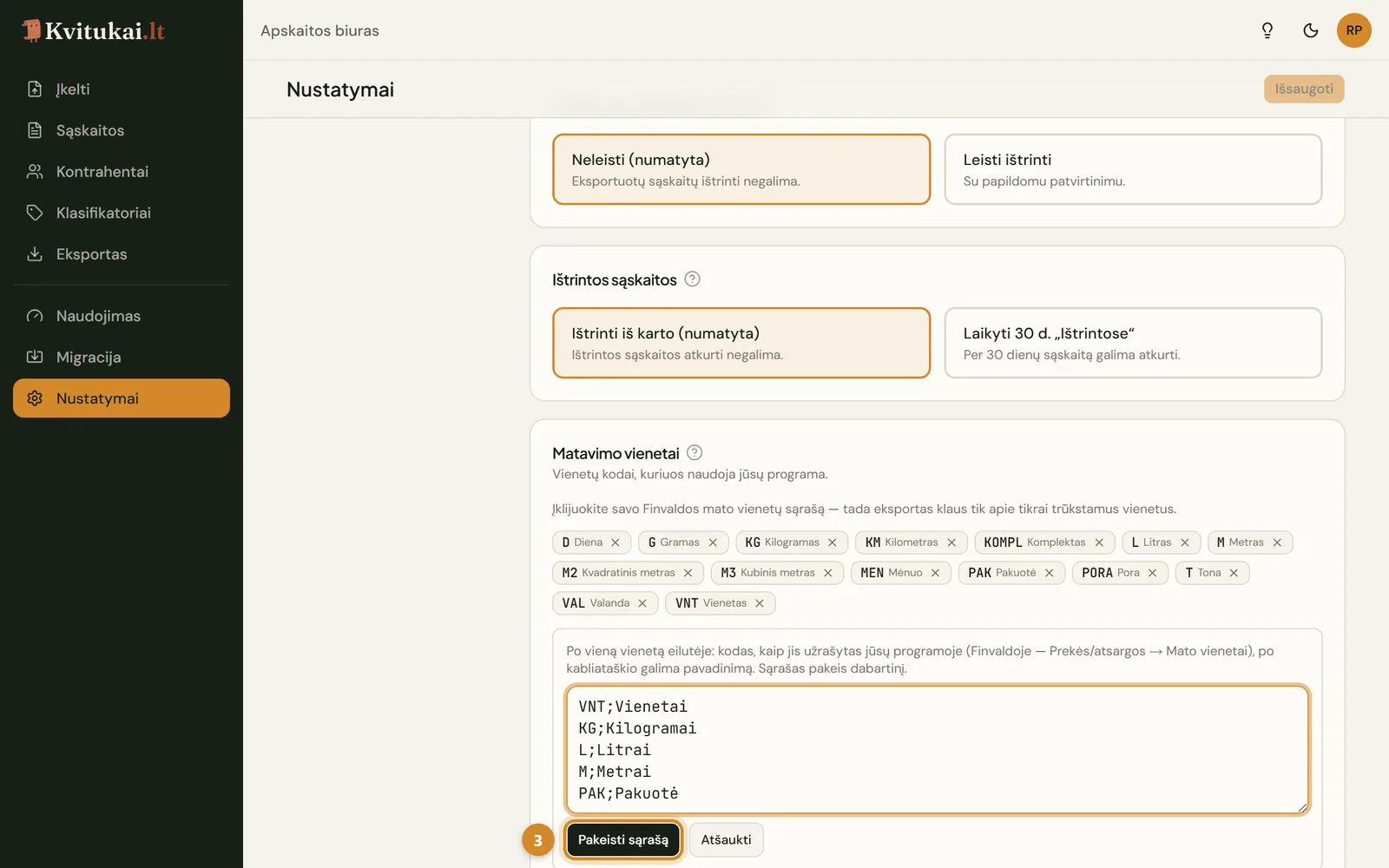
Įklijuokite vienetų sąrašą ir paspauskite Pakeisti sąrašą.
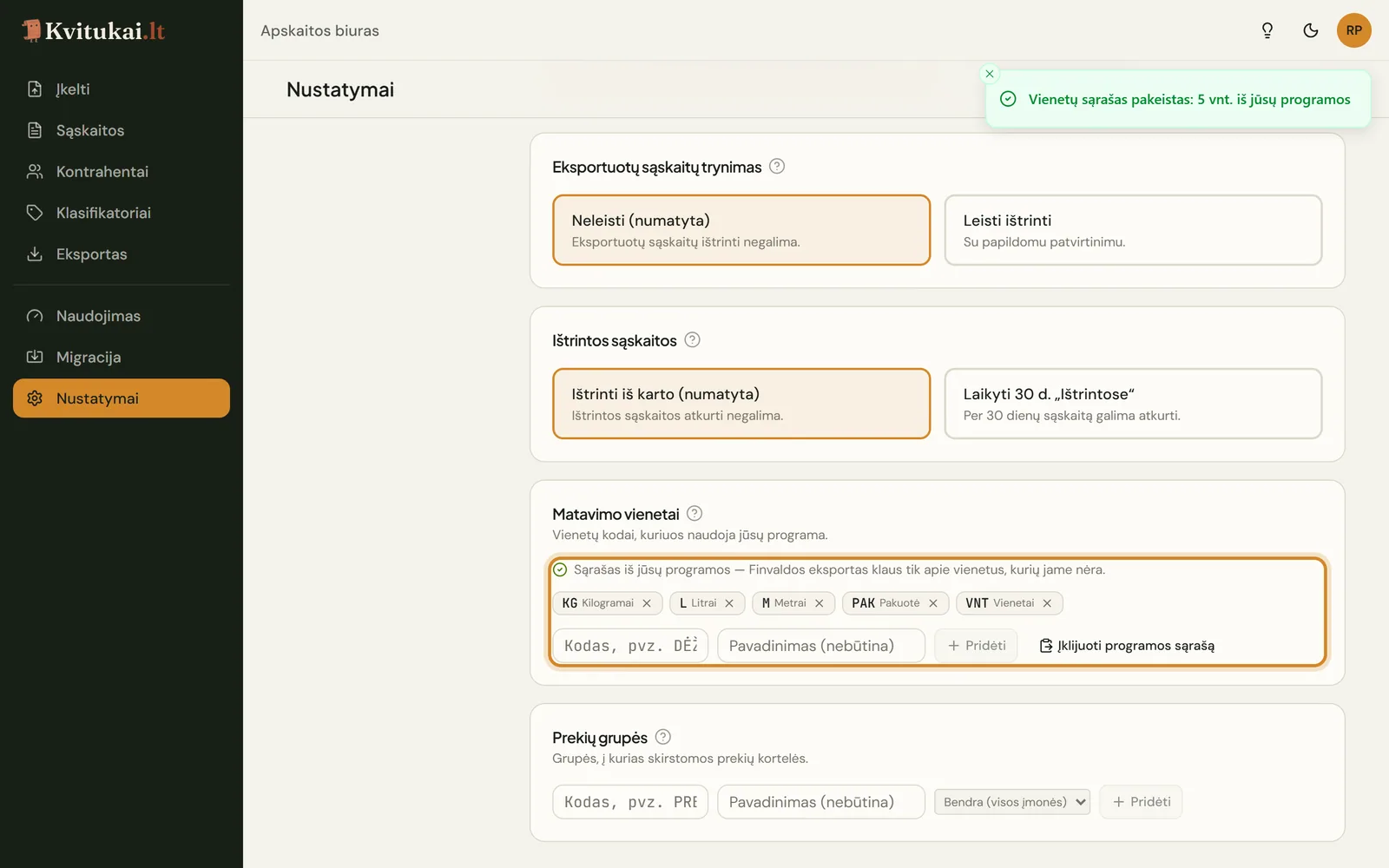
Rašykite po vieną vienetą eilutėje, kodą taip, kaip jis užrašytas Finvaldoje (Prekės/atsargos > Mato vienetai), o po kabliataškio, jei norite, pavadinimą. Kvitukai paklausia, ar pakeisti sąrašą, ir išvardija vienetus, kurie bus pašalinti. Patvirtinus sąrašas pakeičiamas, o virš jo rodoma Sąrašas iš jūsų programos.
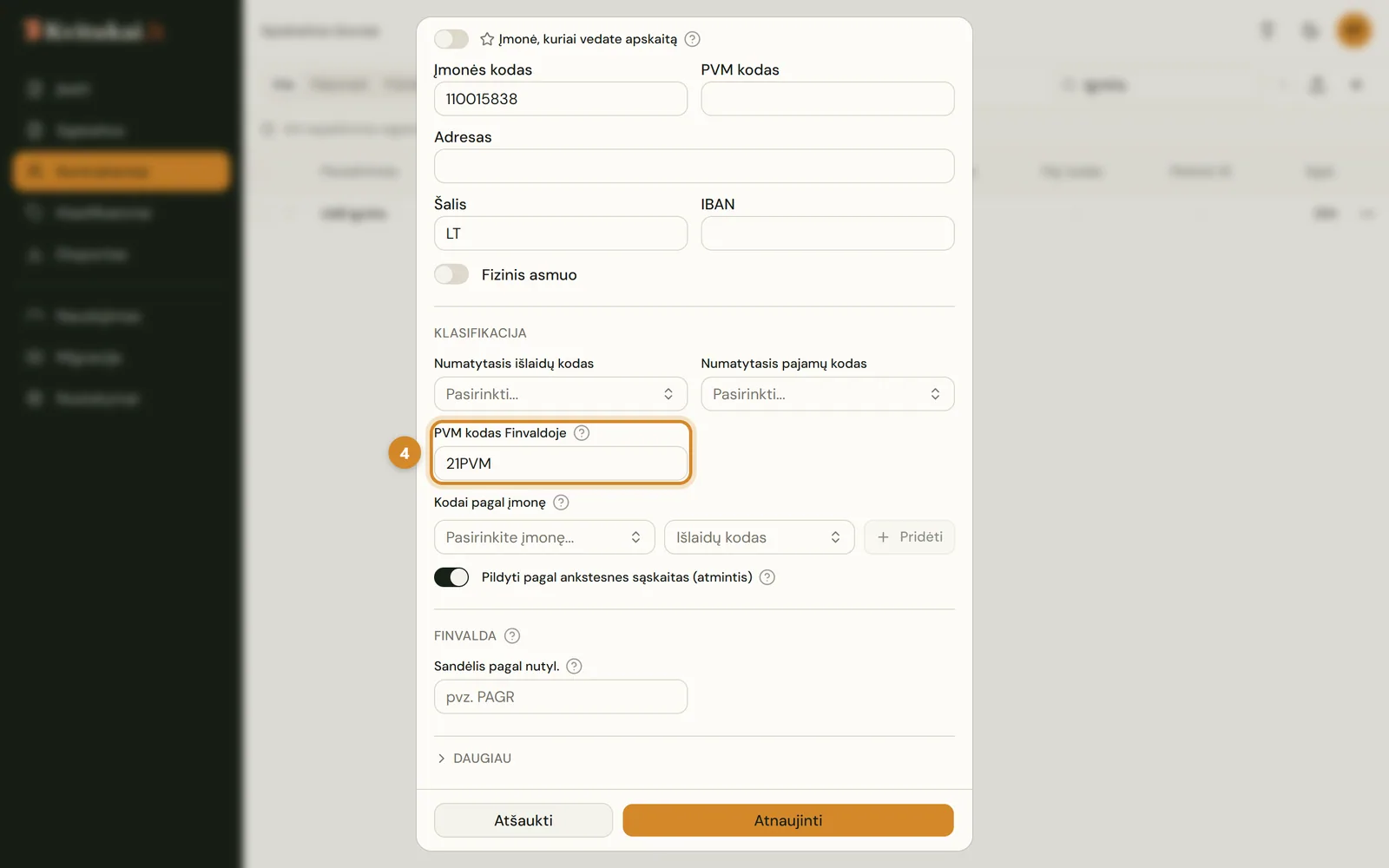
Jei visoms tiekėjo sąskaitoms tinka vienas Finvaldos PVM kodas, jo kortelėje laukelyje PVM kodas Finvaldoje įrašykite kodą ir paspauskite Atnaujinti.
Kodą rašykite tiksliai taip, kaip jis vadinasi jūsų Finvaldoje: jis įrašomas visoms šio kontrahento sąskaitų eilutėms. Palikus tuščią, kodą parenka Finvalda. Vienai sąskaitai kodą galite įrašyti ir pačioje sąskaitoje, laukelyje PVM klasifikatorius. Kaip atidaryti kortelę, aprašyta puslapyje Kaip nustatyti numatytuosius tiekėjo kodus?
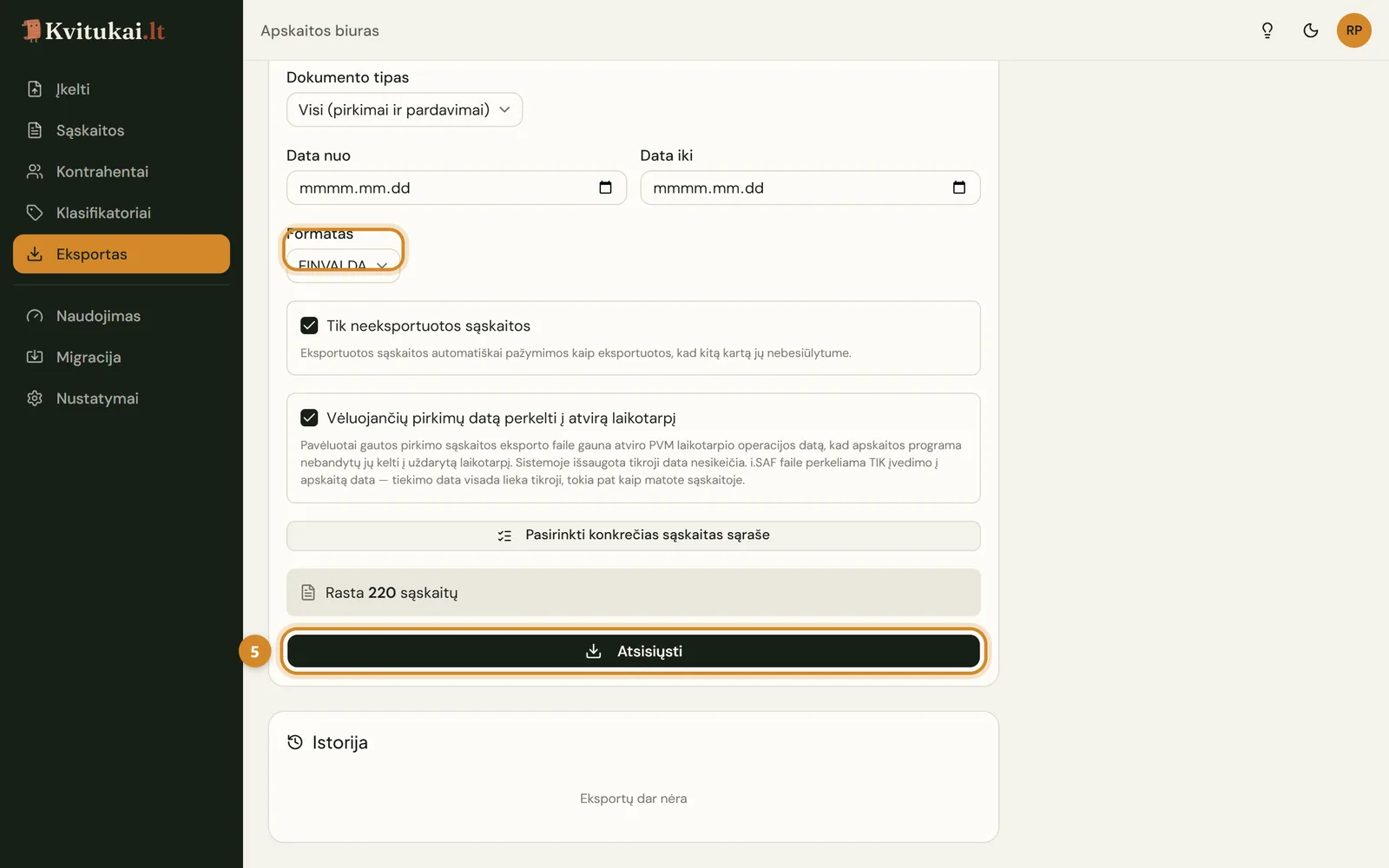
Puslapyje Eksportas pasirinkite įmonę ir paspauskite Atsisiųsti.
Laukelyje Formatas jau parinkta Finvalda. Jei eksportuojate ir pirkimus, ir pardavimus, atsisiunčiamas ZIP archyvas su dviem failais, pirkimai.xml ir pardavimai.xml, o jei tik vienos rūšies sąskaitų, vienas XML failas. Eksportuotos sąskaitos pažymimos kaip eksportuotos. Visi eksporto žingsniai: Kaip eksportuoti sąskaitas į apskaitos programą?
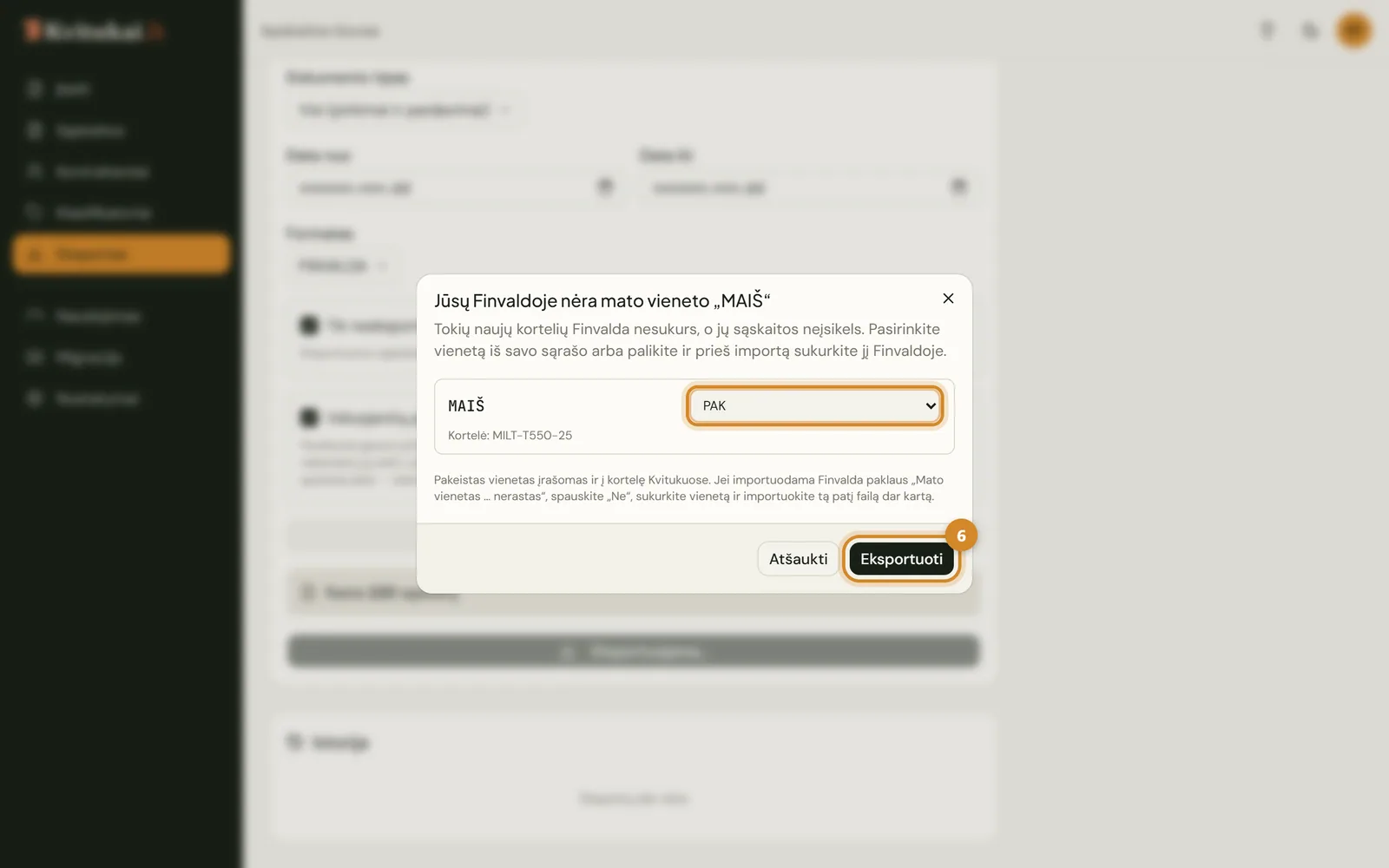
Jei Kvitukai klausia apie mato vienetą, pasirinkite vienetą iš sąrašo ir paspauskite Eksportuoti.
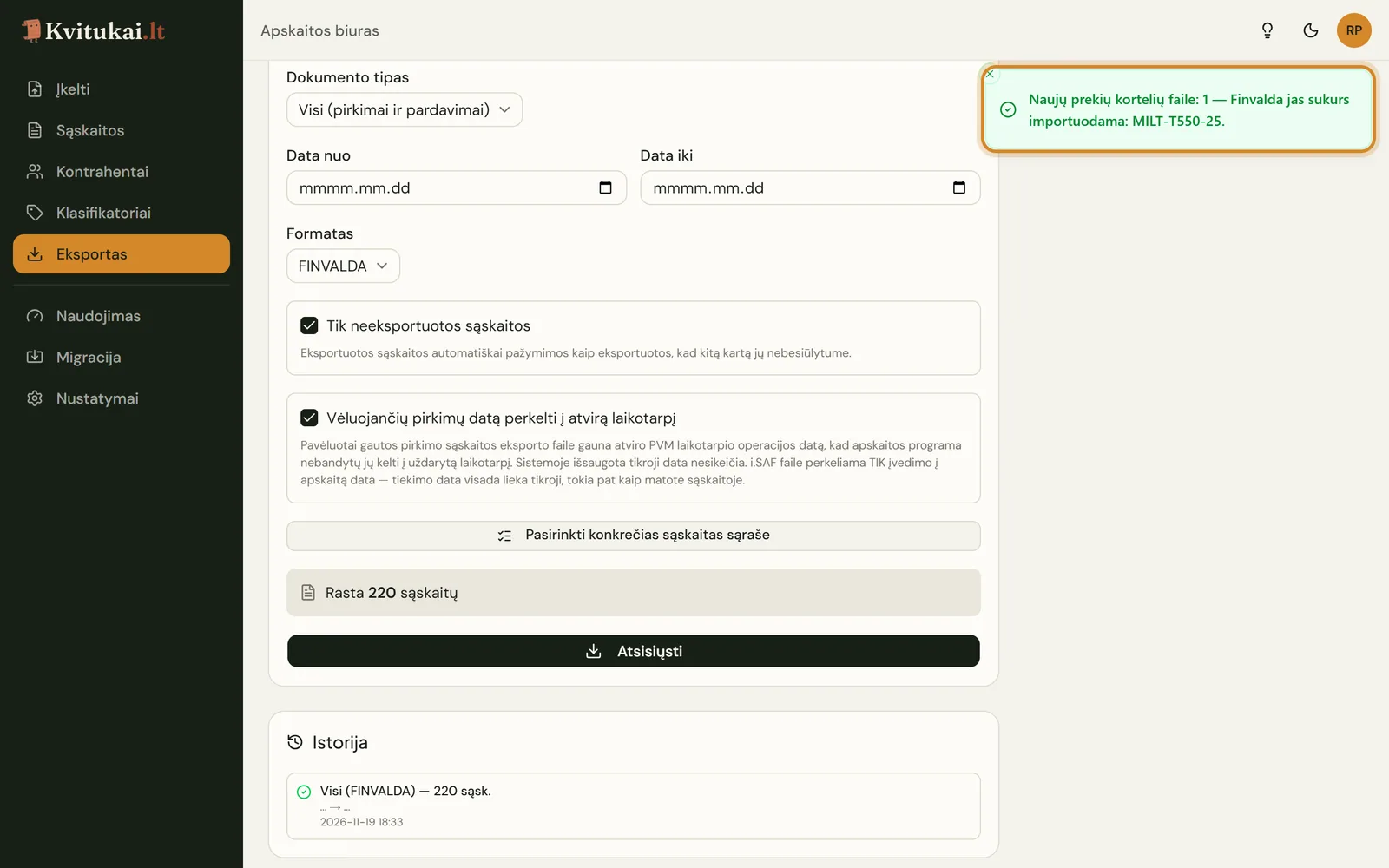
Langas rodomas, kai faile kuriama nauja prekės kortelė su vienetu, kurio jūsų Finvaldoje nėra arba Kvitukai to nežino. Pasirinktas vienetas įrašomas ir į kortelę Kvitukuose. Jei vienetą prieš importą sukursite Finvaldoje patys, palikite pasirinkimą, kuris prasideda žodžiu „Palikti“. Failas atsisiunčiamas, o ekrano viršuje pranešimas Naujų prekių kortelių faile išvardija korteles, kurias Finvalda sukurs importuodama.
Kaip įkelti failą į Finvaldą
Finvaldoje atidarykite Įrankiai > Duomenų importas.
Atsidaro atskiras importo langas. Jei šis punktas neaktyvus, jūsų Finvaldoje nėra XML importo priedo.
Pirmą kartą importo lango nustatymuose užpildykite naujų klientų ir naujų prekių importo parametrus.
Iš jų nauja prekės kortelė gauna ryšį su sąskaitomis ir PVM kodą, o naujas klientas sąskaitas.
Ten pat sukurkite importo parametrų rinkinį VA.
Iš jo Finvalda ima operacijos tipą, žurnalą ir padalinį. Nurodykite pirkimų ir pardavimų žurnalus, o kreditinėms sąskaitoms ir pirkimų bei pardavimų grąžinimų žurnalus, pavyzdžiui, PIRK.GR ir PARD GR.
Pasirinkite „Iš failo“, paspauskite „Naršyti“ ir nurodykite atsisiųstą XML failą.
Jei atsisiuntėte ZIP archyvą, pirmiausia jį išskleiskite ir pirkimai.xml bei pardavimai.xml importuokite atskirai.
Paspauskite „Importuoti“, o patikrinę dokumentus, „Pirmyn“.
Naujos prekių kortelės sukuriamos jau įkeliant failą. Importavus dokumentą Finvalda turėtų parodyti „Importuotas dokumentas“ ir jo numerį.
Jei nepavyko
- „Mato vienetas … nerastas duomenų bazėje! Ar pageidaujate tęsti?“ Tai Finvaldos klausimas importuojant. Paspauskite „Ne“: importas sustabdomas. Finvaldoje sukurkite tą vienetą (Prekės/atsargos > Mato vienetai, dešiniuoju pelės mygtuku > Nauja) ir importuokite tą patį failą dar kartą. Paspaudus „Taip“, kortelė nesukuriama, o dokumento su šia kortele Finvalda neįkelia.
- Finvaldoje punktas Įrankiai > Duomenų importas neaktyvus. Jūsų Finvaldoje nėra licencijuoto XML importo priedo. Kreipkitės į Finvaldos atstovą.
- „Prekių eilučių be prekės kortelės: … (sąskaitų: …). Finvalda tokių eilučių neįkels“ Kvitukai klausia prieš kurdamas failą. Paspauskite „Atšaukti“ ir prekių eilutėms priskirkite prekės kodą iš savo Finvaldos. Kiti perspėjimai aprašyti puslapyje Ką reiškia perspėjimai prieš eksportą?
- „Dėmesio: Kvitukuose sukurtų prekių kortelių, kurių failas negali perduoti Finvaldai: …“ Šių kortelių kodai netinka Finvaldai, priežastis parašyta prie kiekvieno kodo. Pataisykite kodą kortelėje (Klasifikatoriai > Prekių kortelės) arba susikurkite kortelę Finvaldoje patys.
- „Sąskaitų su ypatinga PVM klase (ES pirkimai, 0 %, PVM100 ir pan.): …. Finvalda PVM klasės iš Kvitukų negauna“ Failas jau atsisiųstas. Išvardytų sąskaitų eilutės Finvaldoje gaus kortelių PVM kodus: patikrinkite jų PVM Finvaldoje. Kitą kartą kodą įrašykite kontrahento kortelėje, laukelyje PVM kodas Finvaldoje.
- „Faile yra kreditinių sąskaitų: …. Finvalda jas importuos kaip grąžinimus.“ Vieną kartą Finvaldos importo parametrų rinkinyje VA nurodykite pirkimų grąžinimų ir pardavimų grąžinimų žurnalus.
- Finvalda importuodama sukuria naują klientą, nors jis jau yra. Kvitukuose atidarykite kontrahento kortelę ir įrašykite įmonės kodą. Kai laukelis tuščias, šalia jo yra mygtukas Rasti kodą: Kvitukai suranda kodą registre pagal pavadinimą. Finvaldoje patikrinkite, ar kliento kortelėje įmonės kodas užpildytas.