
Kaip įkelti sąskaitas iš Google Drive aplanko?
Skiltyje Nustatymai > Integracijos paspauskite Sukurti įkėlimo aplanką: į jį įkeltos sąskaitos suskaitmeninamos automatiškai.
Prieš pradedant
- Įkėlimo aplanką sukuria savininkas: skiltį Integracijos mato tik jis.
- Reikia Google paskyros. Rinkitės įmonės, o ne asmeninę paskyrą: aplankas sukuriamas jos Google Drive.
- Iš aplanko paimti failai apdorojami taip pat, kaip įkelti puslapyje Įkelti, ir puslapiai skaičiuojami kaip įprastai.
- Google Drive archyvo jungti nereikia: tai atskira kortelė toje pačioje skiltyje.
Žingsniai
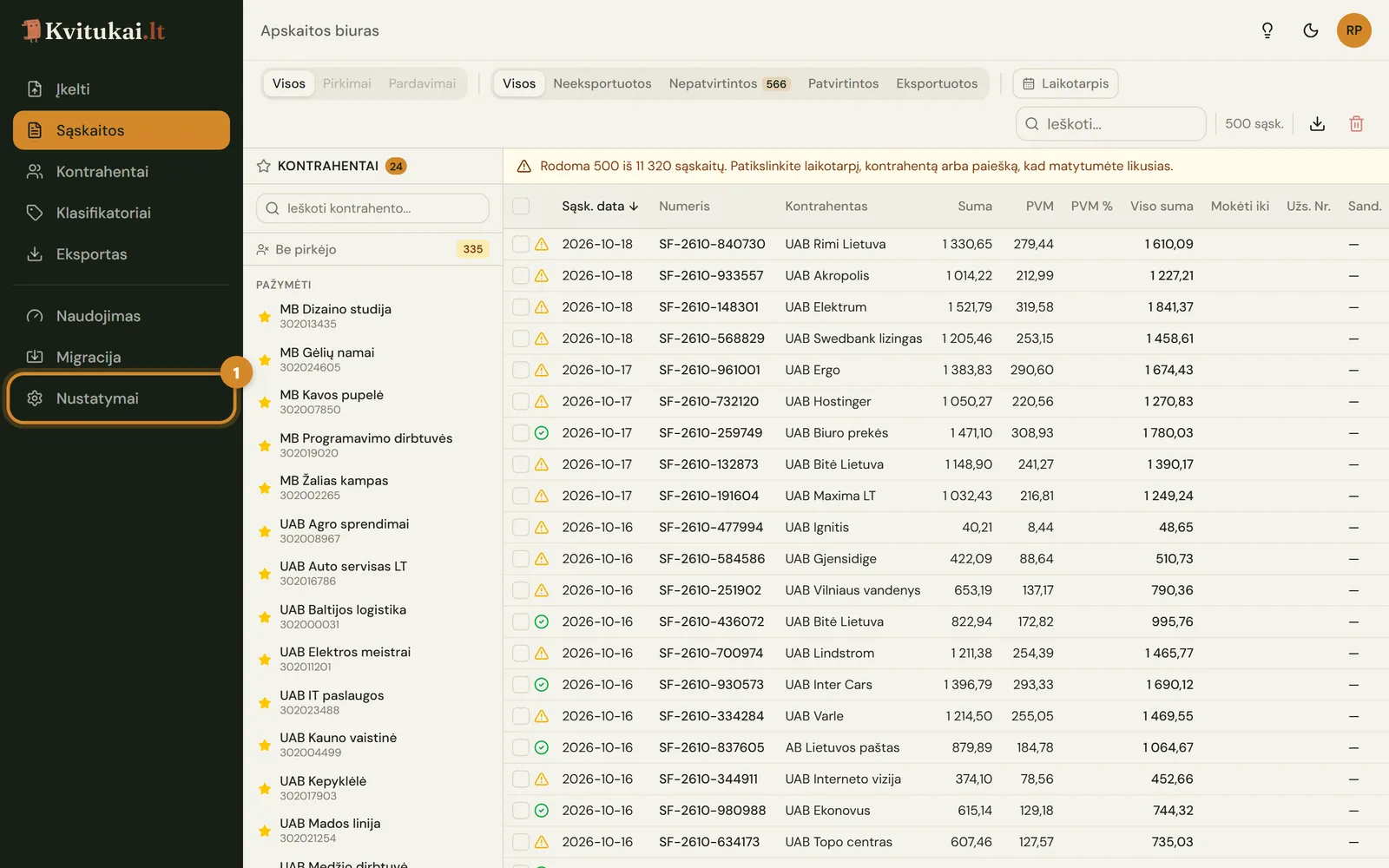
Kairiajame meniu paspauskite Nustatymai.
Atsidaro nustatymų skiltis Organizacija.
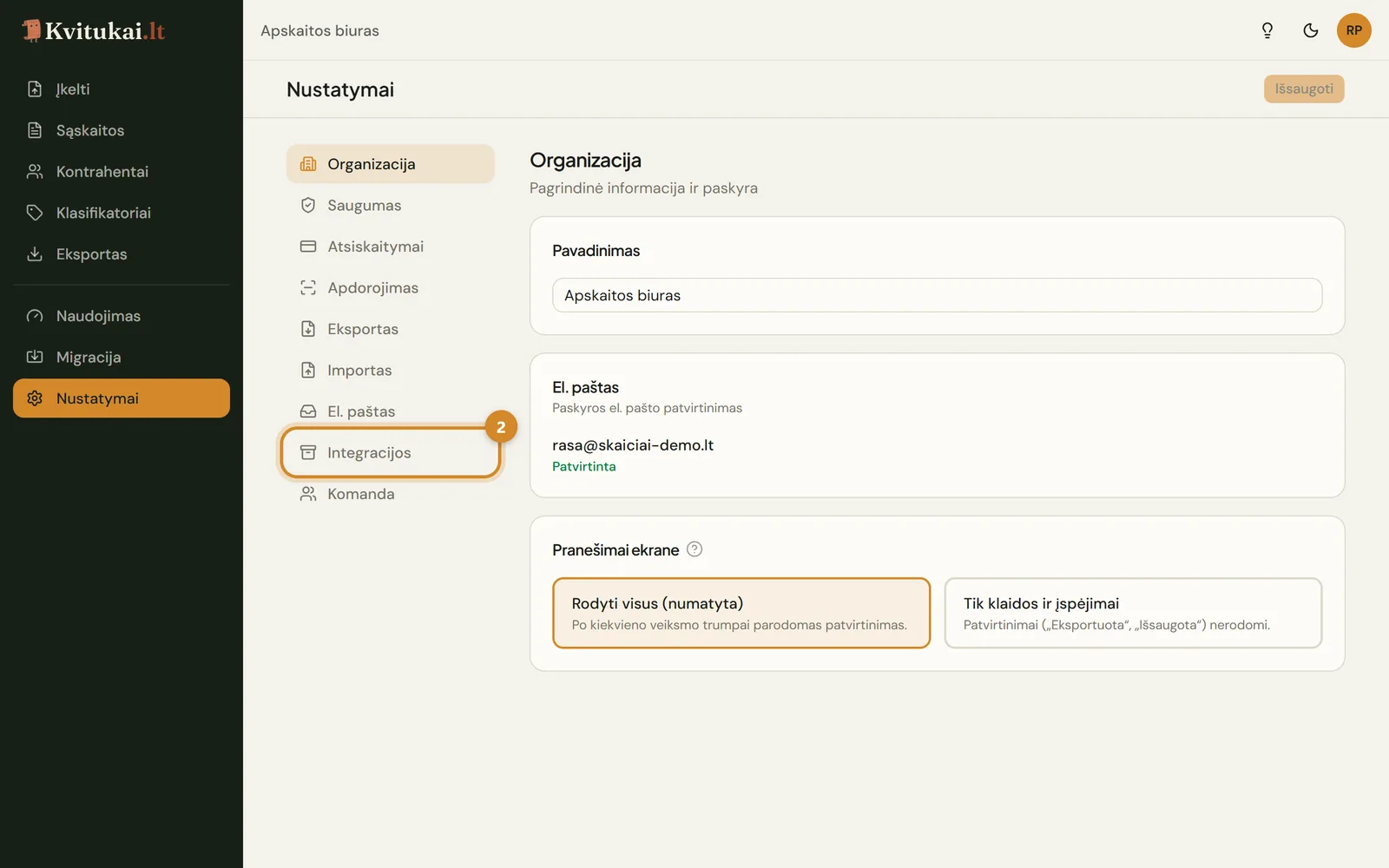
Paspauskite Integracijos.
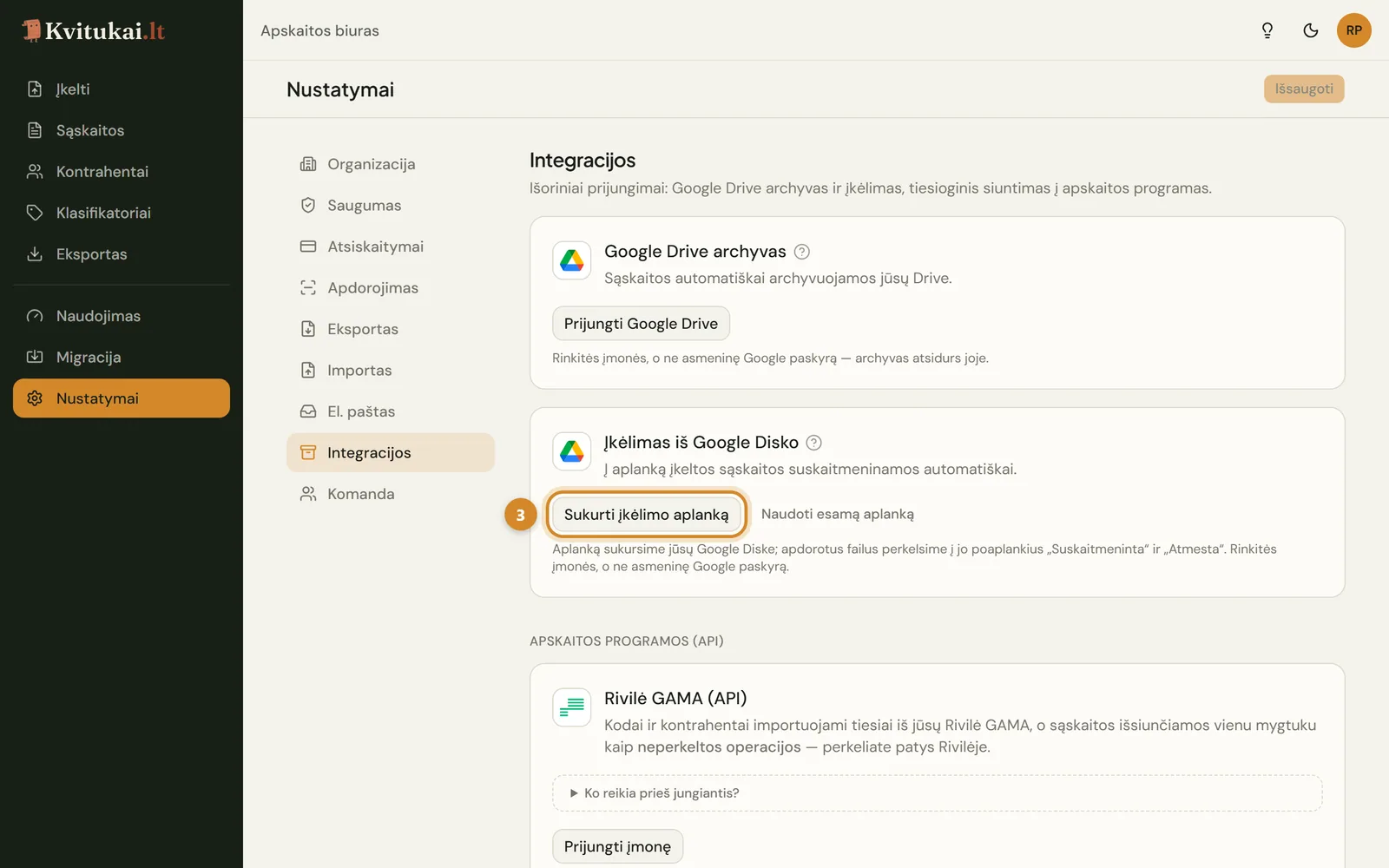
Po kortele Google Drive archyvas rodoma kortelė Įkėlimas iš Google Disko.
Kortelėje Įkėlimas iš Google Disko paspauskite Sukurti įkėlimo aplanką.
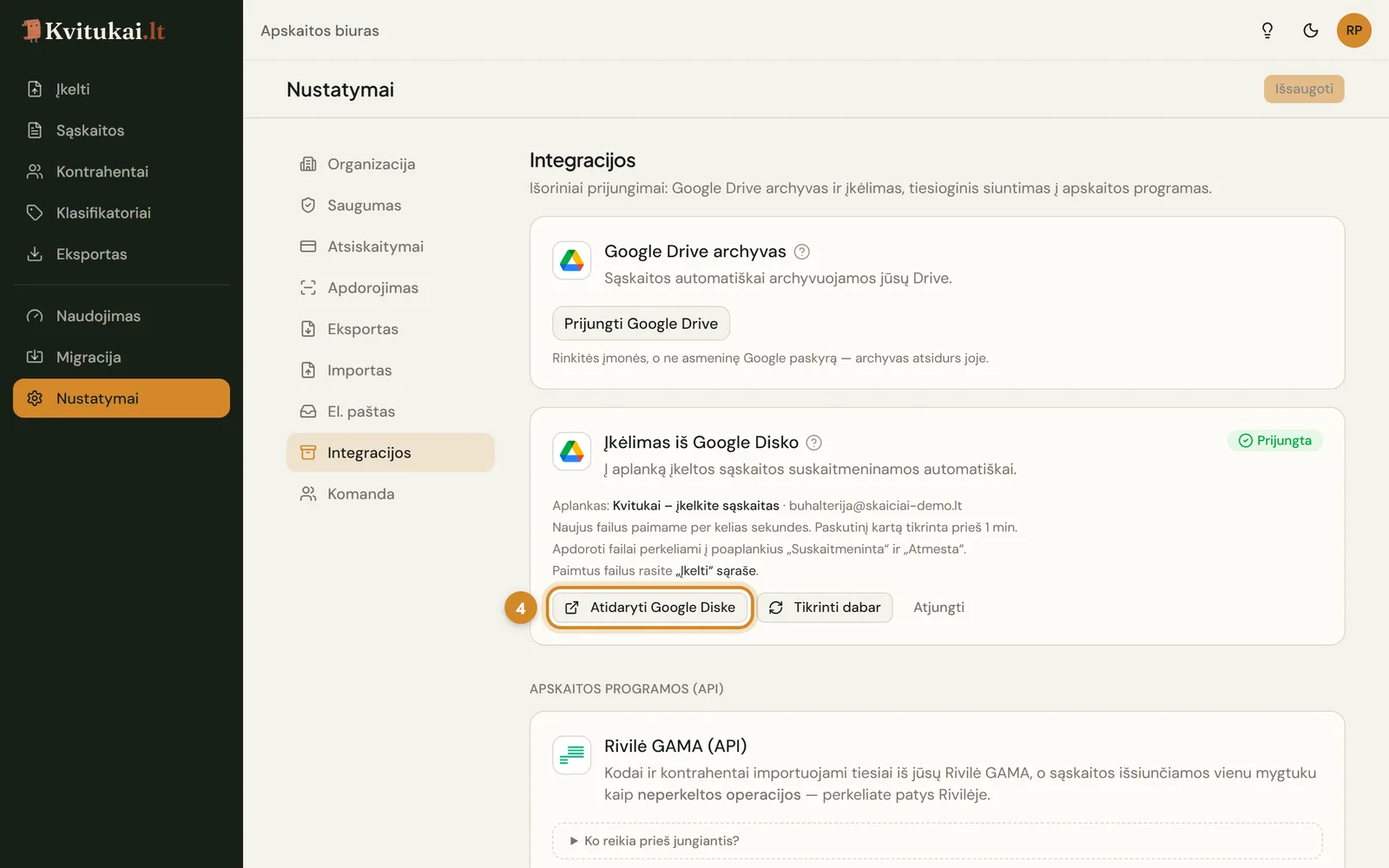
Atsidaro Google langas: pasirinkite paskyrą ir suteikite Kvitukams prieigą. Kvitukai sukuria aplanką jūsų Google Drive ir grąžina jus į skiltį Integracijos, kur kortelėje rodoma žyma Prijungta ir aplanko pavadinimas.
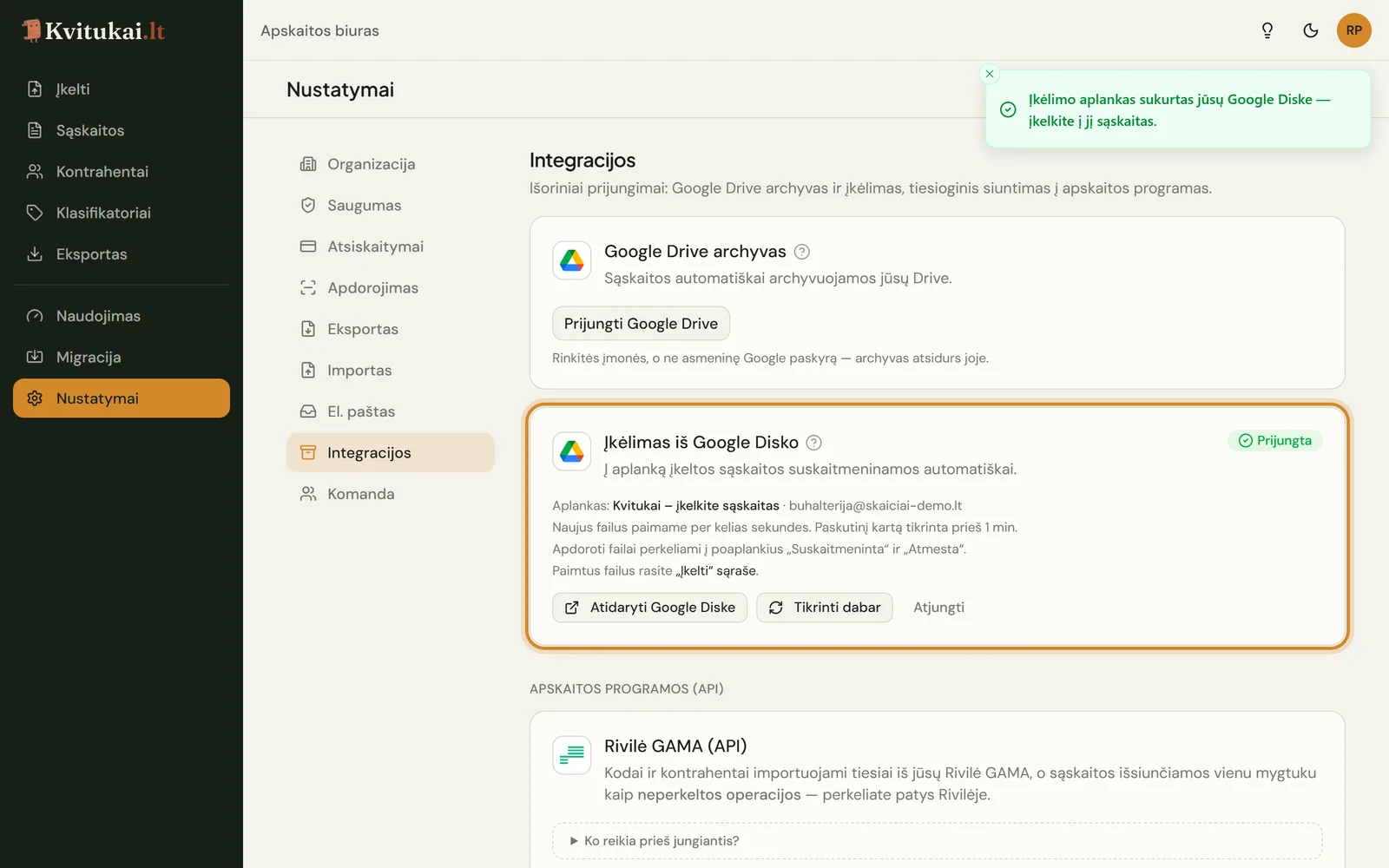
Paspauskite Atidaryti Google Diske ir įkelkite į aplanką sąskaitas.
Aplankas atsidaro Google Drive: tinka PDF failai ir nuotraukos, ZIP archyvai išskleidžiami, failai poaplankiuose taip pat paimami. Kvitukai aplanką tikrina automatiškai, o mygtukas Tikrinti dabar patikrina jį iš karto.
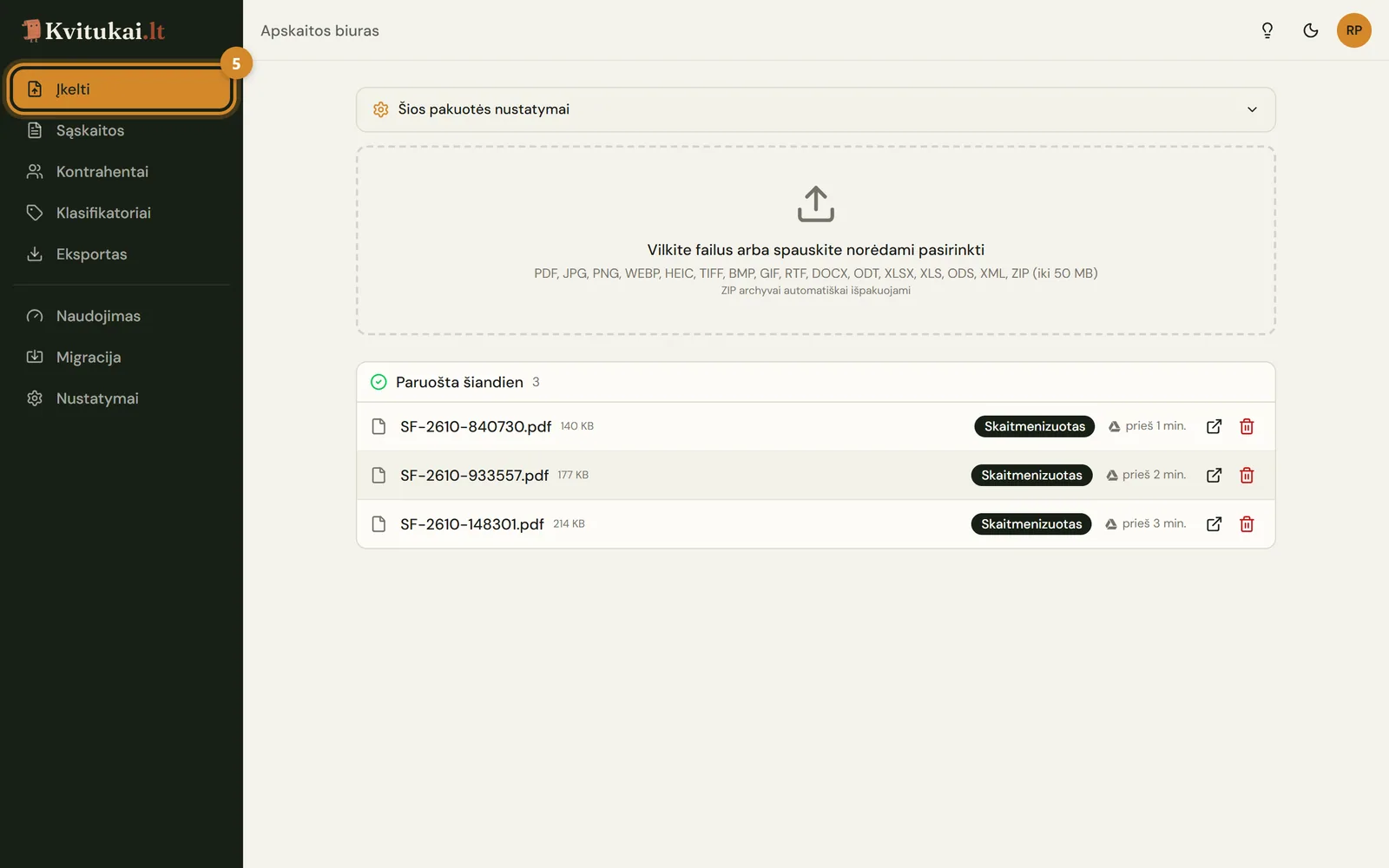
Kairiajame meniu paspauskite Įkelti.
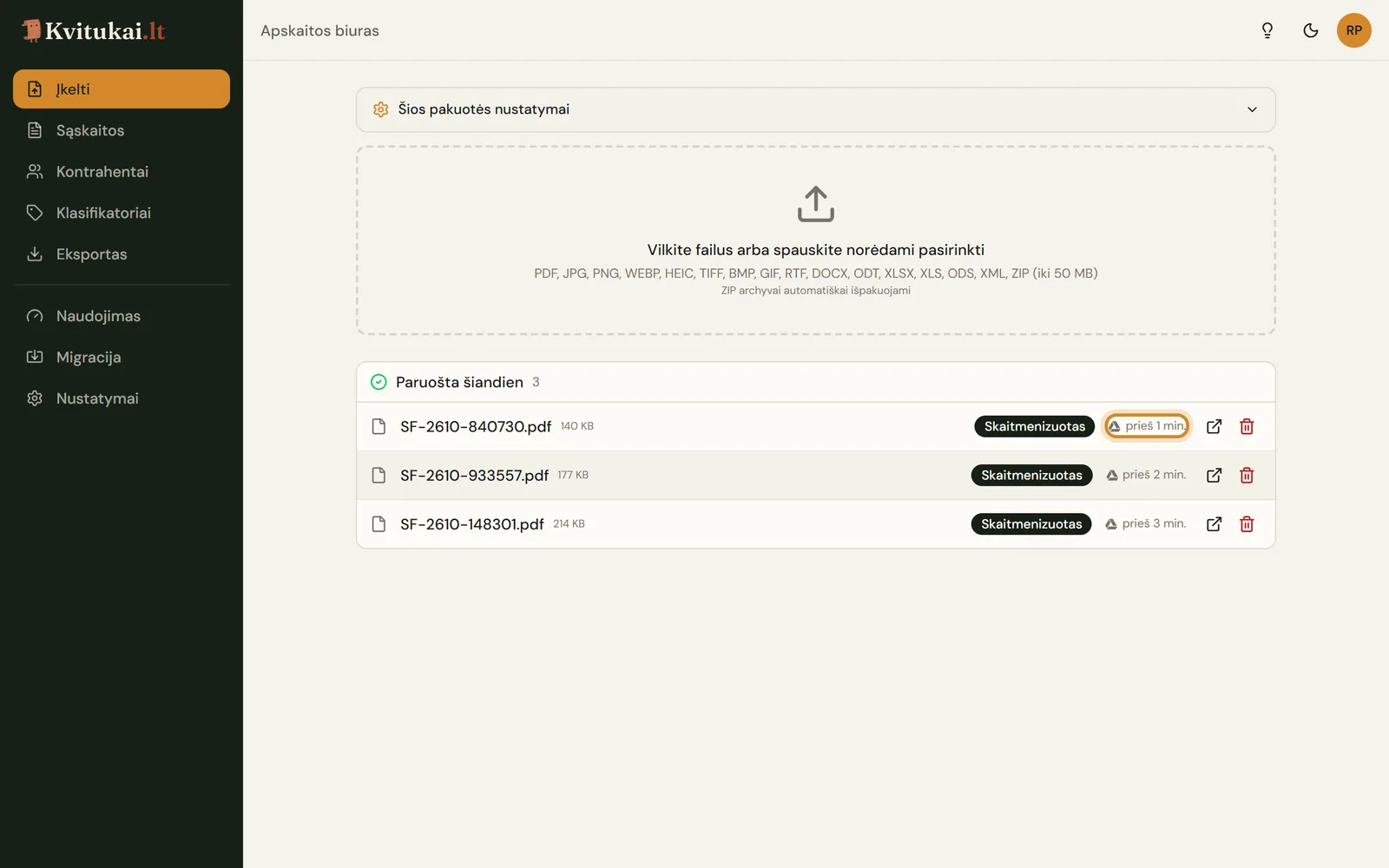
Iš aplanko paimti failai rodomi sąraše kaip ir įkelti iš kompiuterio, tik prie įkėlimo laiko yra Google Drive ženklas („Įkeltas per Google Diską“). Google Drive aplanke suskaitmeninti failai perkeliami į poaplankį „Suskaitmeninta“, o dublikatai, ne sąskaitos ir failai, kurių nepavyko apdoroti, į poaplankį „Atmesta“, kur jie surūšiuojami pagal priežastį. Kvitukai jūsų failų netrina.
Jei nepavyko
- „Prijungimas atšauktas.“ Paspauskite Sukurti įkėlimo aplanką dar kartą ir Google lange suteikite Kvitukams prieigą.
- „Nepavyko sukurti aplanko. Bandykite dar kartą.“ Paspauskite Sukurti įkėlimo aplanką dar kartą. Jei nepavyksta vėl, parašykite mums.
- „Jūsų Google Workspace neleidžia bendrinti aplankų už organizacijos ribų. Paprašykite administratoriaus tai leisti arba siųskite sąskaitas el. paštu.“ Tai jūsų įmonės Google Workspace nustatymas: jį pakeisti gali jūsų Google Workspace administratorius. Kol jis nepakeistas, siųskite sąskaitas el. paštu.
- „Aplankas nebepasiekiamas“ Kortelėje rodoma žyma Nepasiekiamas: aplankas ištrintas arba su Kvitukais nebebendrinamas. Paspauskite Sukurti naują aplanką.
- „Aplankas perkeltas į Google Disko šiukšlinę.“ Grąžinkite aplanką iš Google Drive šiukšlinės ir paspauskite Tikrinti dabar, arba paspauskite Sukurti naują aplanką.