
Kaip nustatyti kodus visai įkėlimo pakuotei?
Puslapyje Įkelti atverkite Šios pakuotės nustatymai, pasirinkite kodus ir įkelkite failus: kodai priskiriami visoms jų sąskaitoms.
Prieš pradedant
- Pakuotės nustatymus užpildo tas, kas įkelia failus: savininkas, administratorius arba buhalteris.
- Išlaidų, pajamų ir PVM kodai pasirenkami iš jūsų sąrašo puslapyje Klasifikatoriai.
- Nustatymai taikomi tik failams, kuriuos įkeliate šiame puslapyje, kol nustatymai užpildyti. Jau įkeltos sąskaitos nesikeičia.
- Laukelis Apmokėjimas rodomas, kai apskaitos programa yra Rivilė GAMA: kaip pasirinkti apskaitos programą.
Žingsniai
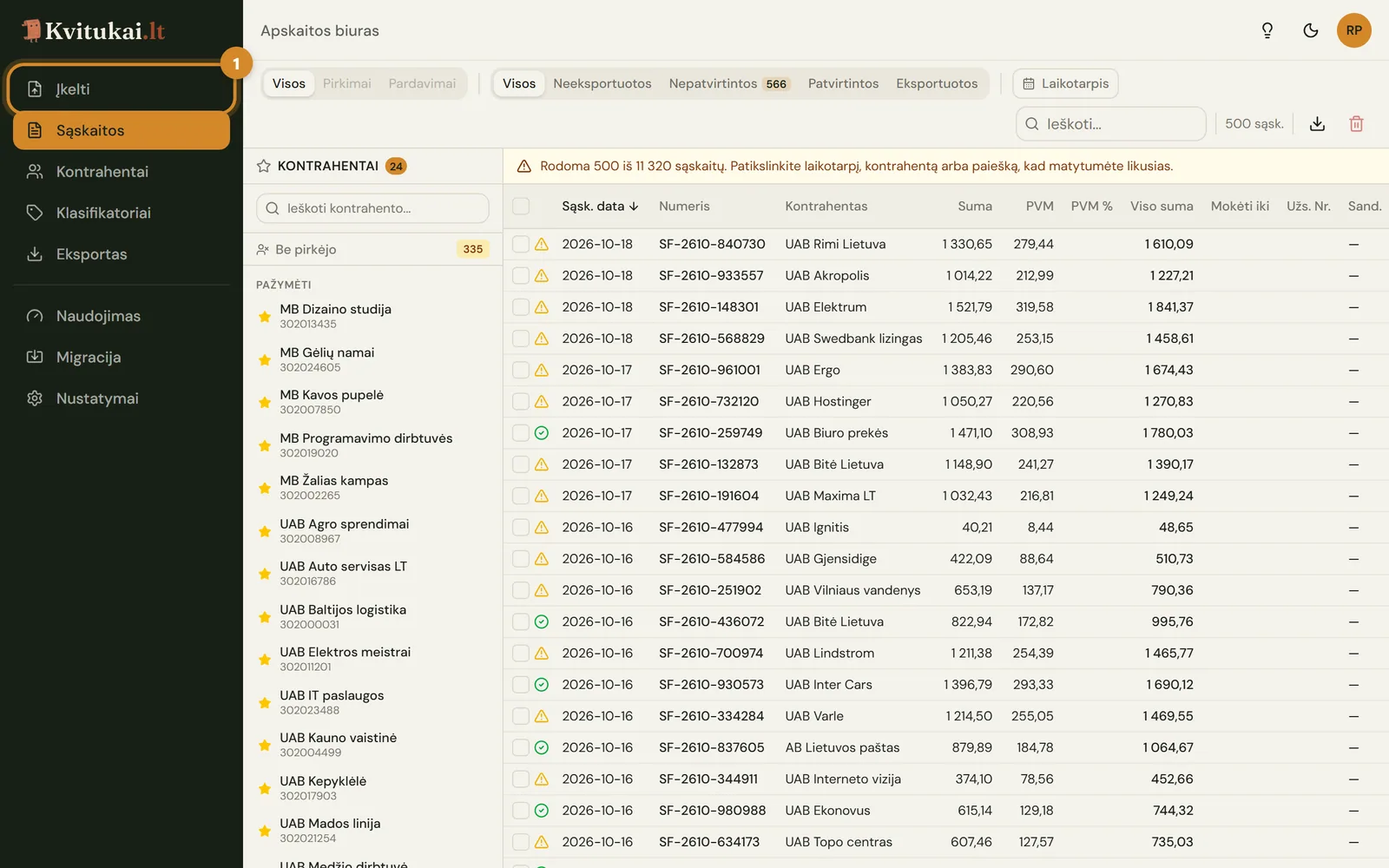
Kairiajame meniu paspauskite Įkelti.
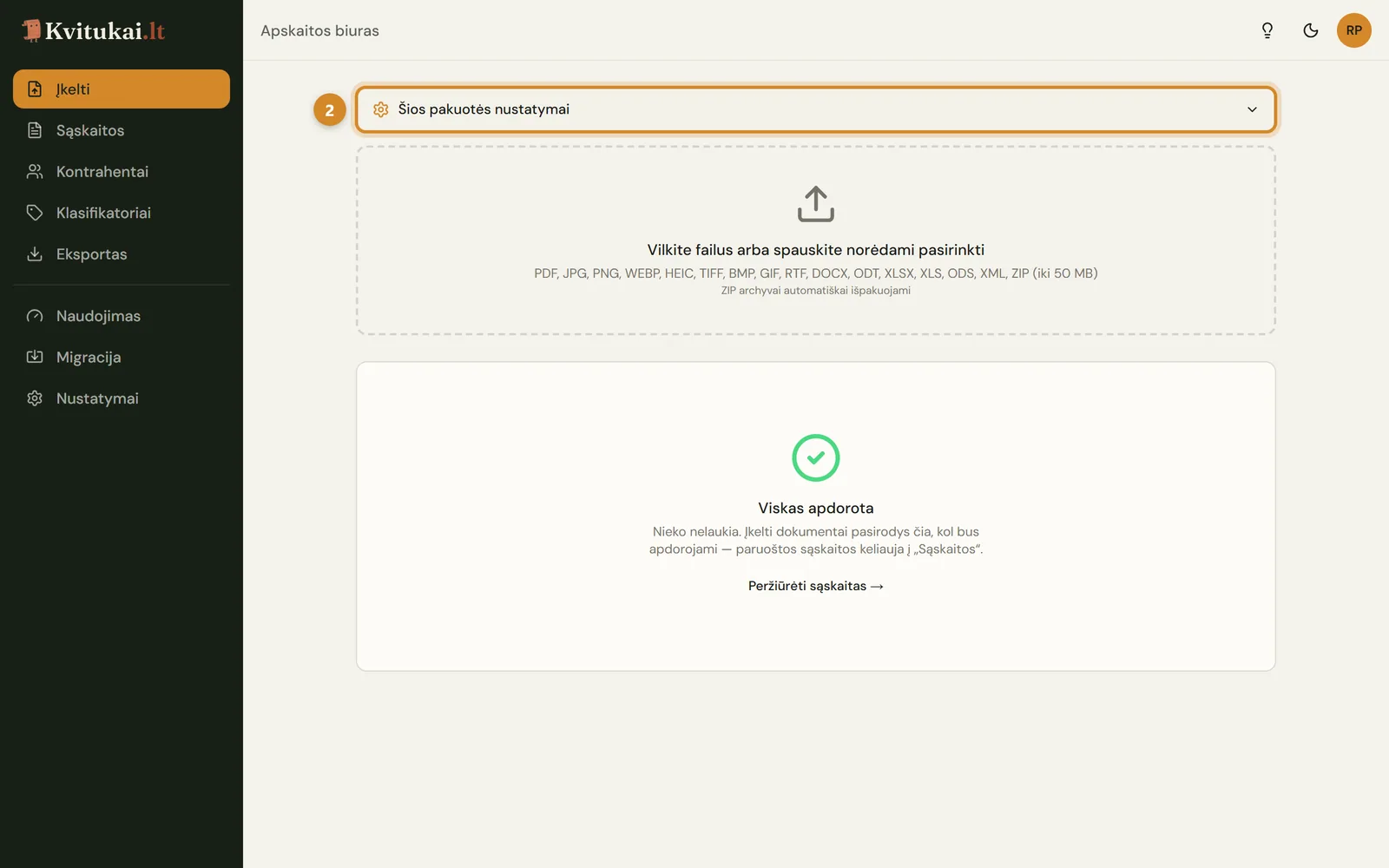
Atsidaro įkėlimo puslapis, jo viršuje yra juosta Šios pakuotės nustatymai.
Paspauskite Šios pakuotės nustatymai.
Išsiskleidžia laukai Numatytasis išlaidų kodas, Numatytasis pajamų kodas, Numatytasis PVM klas., Sandėlis, Skaitmeninimo režimas ir Pakuotės kontrahentas.
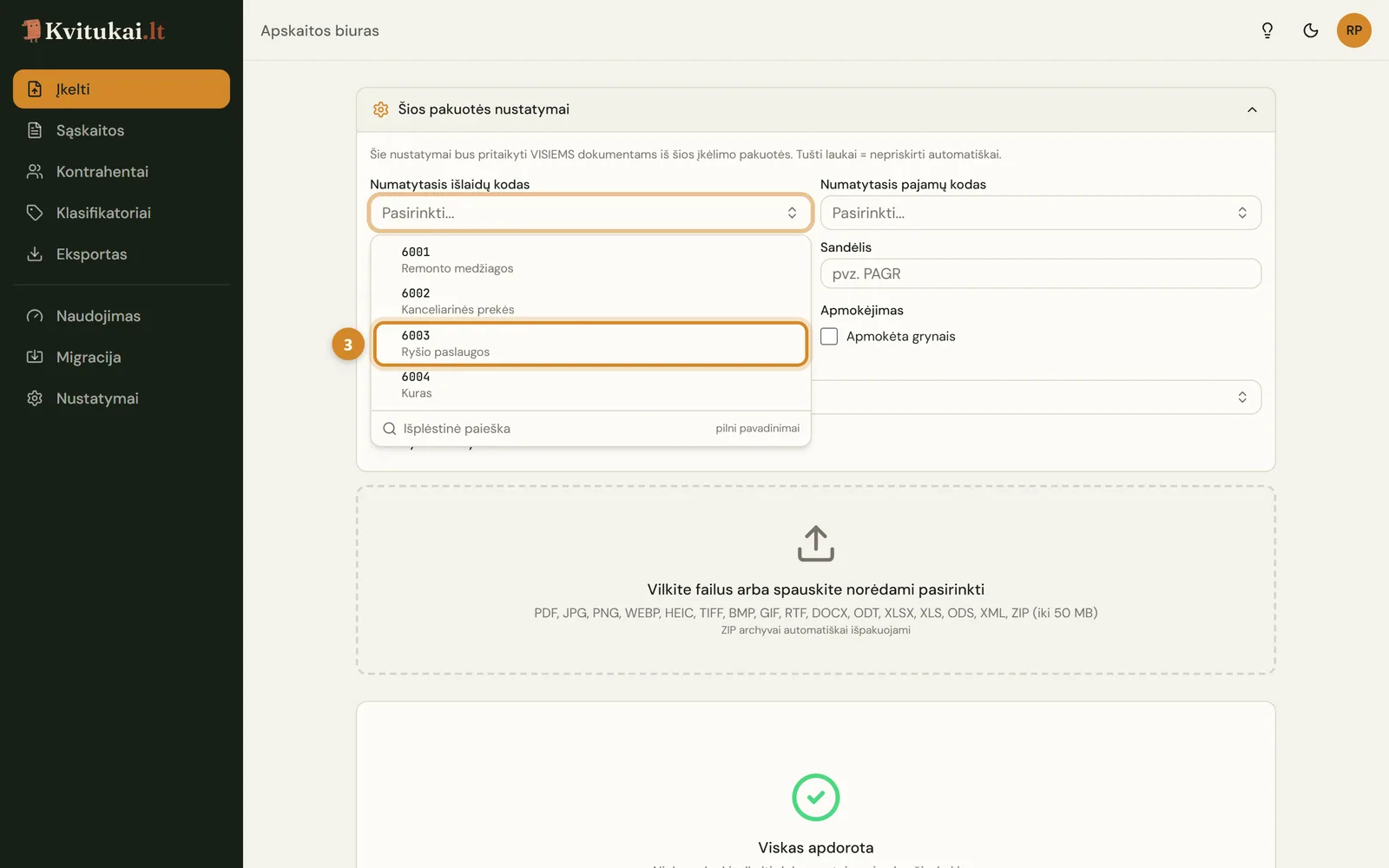
Laukelyje Numatytasis išlaidų kodas pasirinkite kodą.
Išlaidų kodas priskiriamas pirkimo sąskaitoms. Pardavimo sąskaitoms, kuriose pardavėjas yra žvaigždute pažymėta jūsų įmonė, kodą pasirinkite laukelyje Numatytasis pajamų kodas.
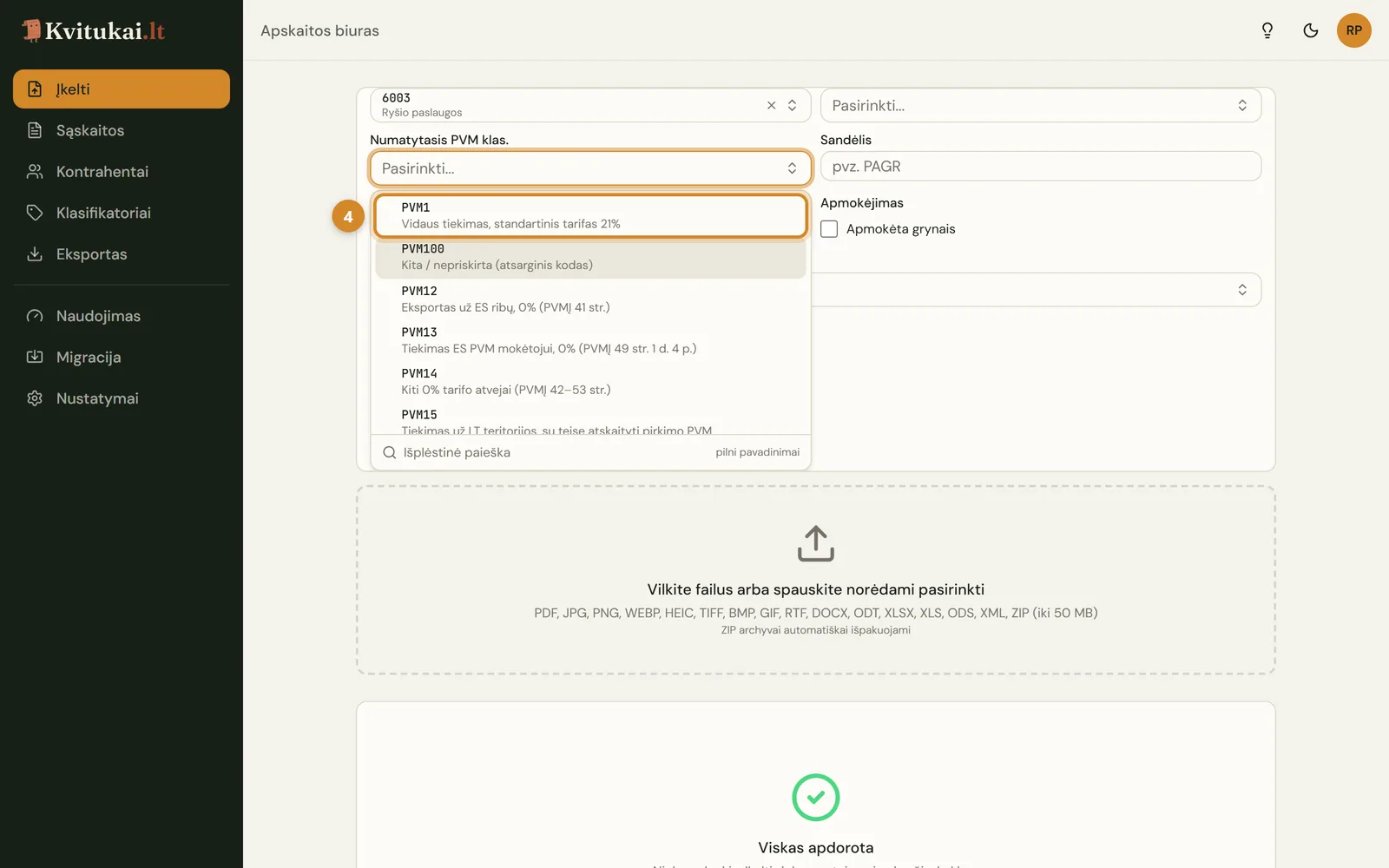
Laukelyje Numatytasis PVM klas. pasirinkite PVM klasifikatorių.
Jei reikia, užpildykite ir laukelį Sandėlis. Laukų, kuriuos paliekate tuščius, pakuotė nekeičia: juos Kvitukai užpildo pagal tiekėjo kortelę ir ankstesnes sąskaitas, kaip ir be pakuotės nustatymų.
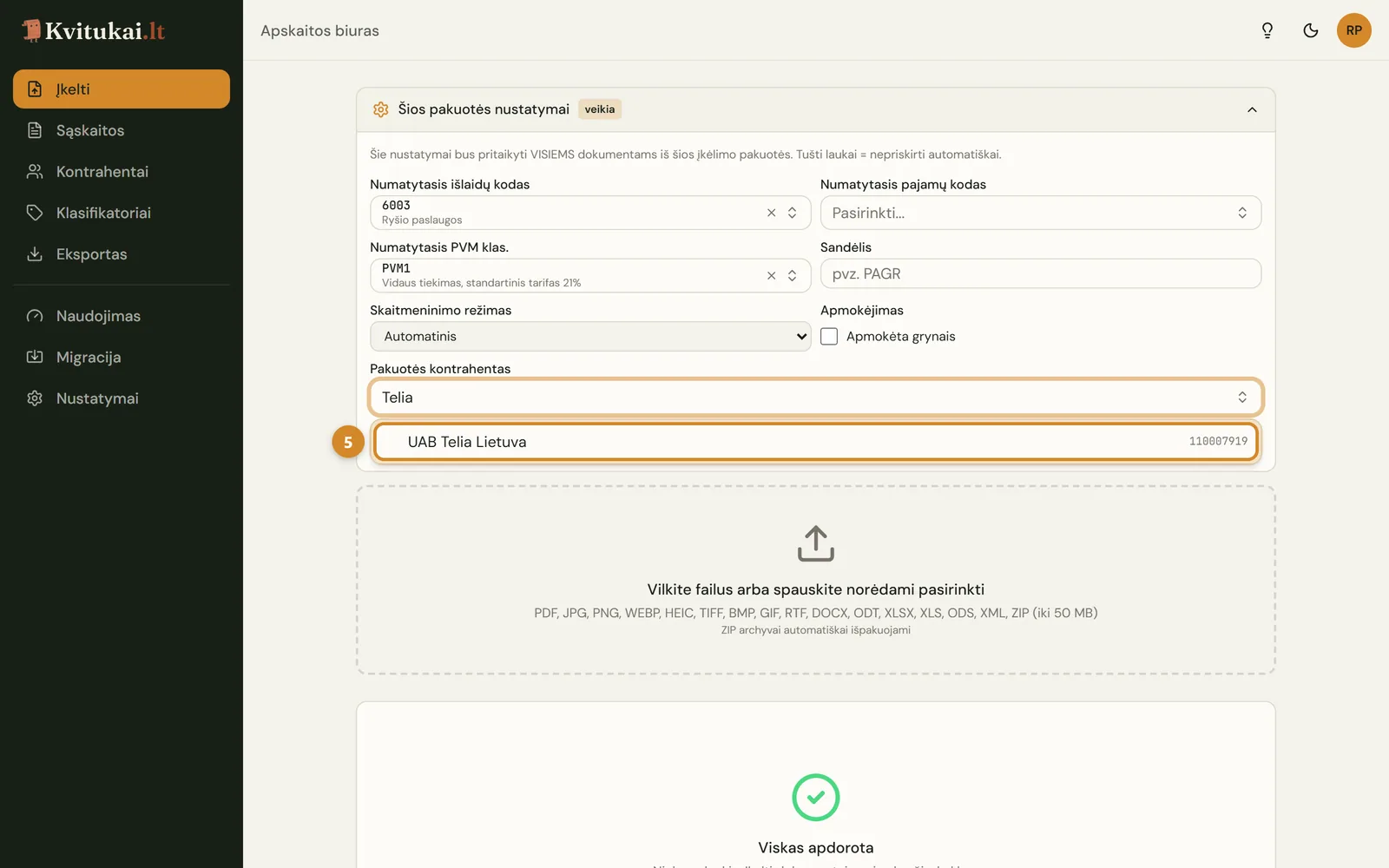
Laukelyje Pakuotės kontrahentas įveskite tiekėjo pavadinimą ir sąraše paspauskite jo kortelę.
Šį laukelį pildykite, kai visa pakuotė yra vieno tiekėjo sąskaitos. Sąskaitą, kurioje šio kontrahento nėra nei pardavėjo, nei pirkėjo vietoje, Kvitukai pažymi vėliavėle.
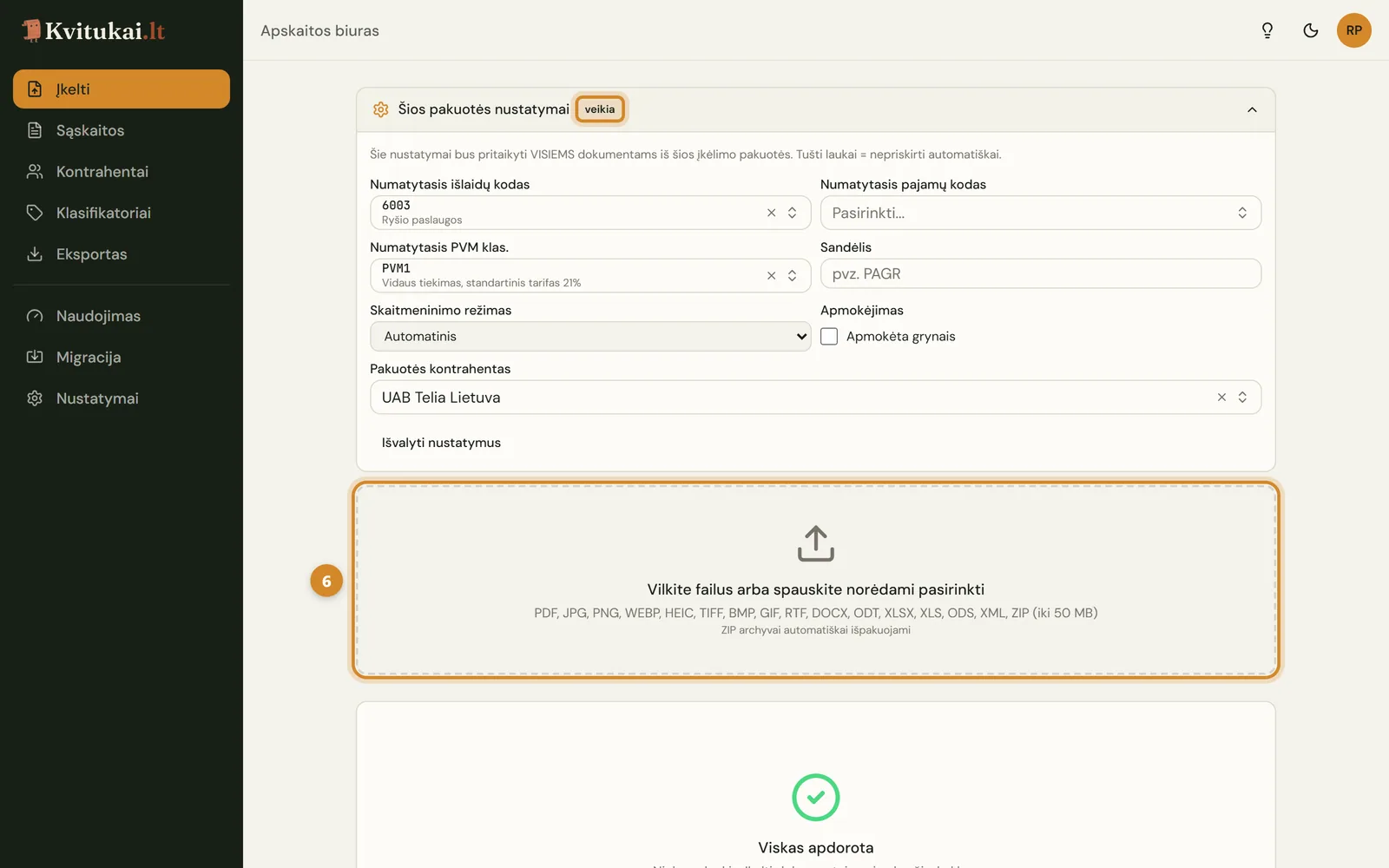
Įkelkite failus į laukelį Vilkite failus arba spauskite norėdami pasirinkti.
Nustatymai pritaikomi visoms įkeltų failų sąskaitoms. Kol užpildytas bent vienas laukelis, prie juostos Šios pakuotės nustatymai rodoma žyma veikia. Nustatymai lieka, kol paspausite Išvalyti nustatymus arba išeisite iš puslapio Įkelti.
Jei nepavyko
- „Sąskaitoje nerastas pakuotės kontrahentas“ Pranešimas rodomas atvertoje sąskaitoje, po žodžio Kontrahentas, o sąraše Sąskaitos prie tos sąskaitos matoma vėliavėlė. Sąskaitoje pakuotės kontrahento nėra nei pardavėjo, nei pirkėjo vietoje. Jei sąskaita į pakuotę pateko per klaidą, paspauskite Palikti esamą. Jei kontrahentas atpažintas neteisingai, paspauskite Priskirti pardavėju arba Priskirti pirkėju. Šiuos mygtukus mato savininkas, administratorius ir buhalteris.
- „Pardavėjas dokumente neatpažintas“ Kvitukai sąskaitoje nerado pardavėjo, todėl pardavėju priskyrė pakuotės kontrahentą. Patikrinkite, ar tai tikrai tas tiekėjas. Kai nerastas pirkėjas, pranešimas prasideda žodžiais Pirkėjas dokumente neatpažintas.