
Kaip archyvuoti sąskaitas į Google Drive?
Skiltyje Nustatymai > Integracijos paspauskite Prijungti Google Drive: suskaitmenintos sąskaitos automatiškai įkeliamos į jūsų Google Drive.
Prieš pradedant
- Google Drive prijungia savininkas: skiltį Integracijos mato tik jis.
- Archyvuojamos tik žvaigždute pažymėtų įmonių, kurioms vedate apskaitą, sąskaitos. Įmones pažymėkite skiltyje Kontrahentai.
- Reikia Google paskyros. Rinkitės įmonės, o ne asmeninę paskyrą: archyvas atsiduria joje.
- Paspaudus Atjungti, naujos sąskaitos nebearchyvuojamos, o jau archyvuoti failai lieka jūsų Google Drive.
Žingsniai
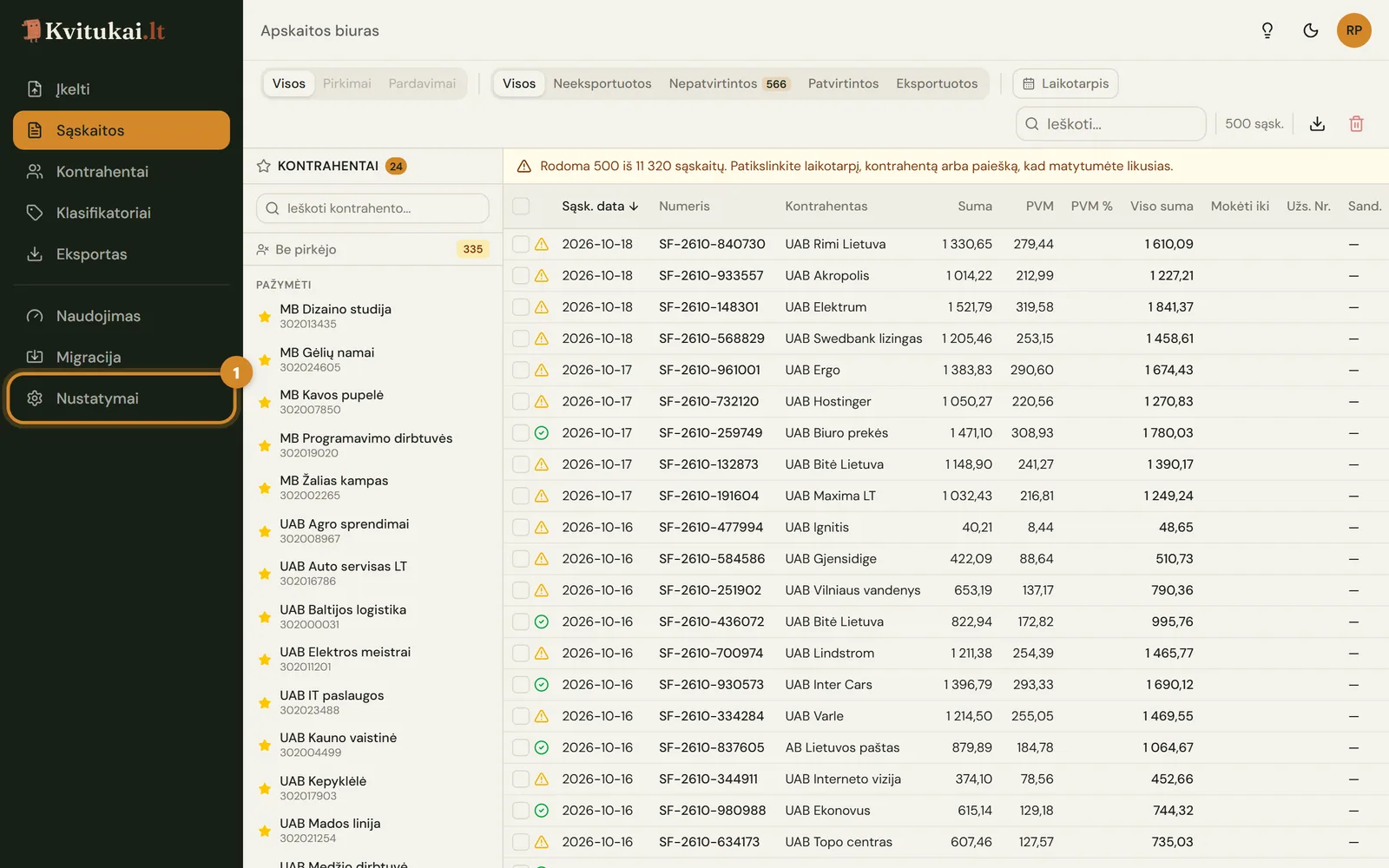
Kairiajame meniu paspauskite Nustatymai.
Atsidaro nustatymų skiltis Organizacija.
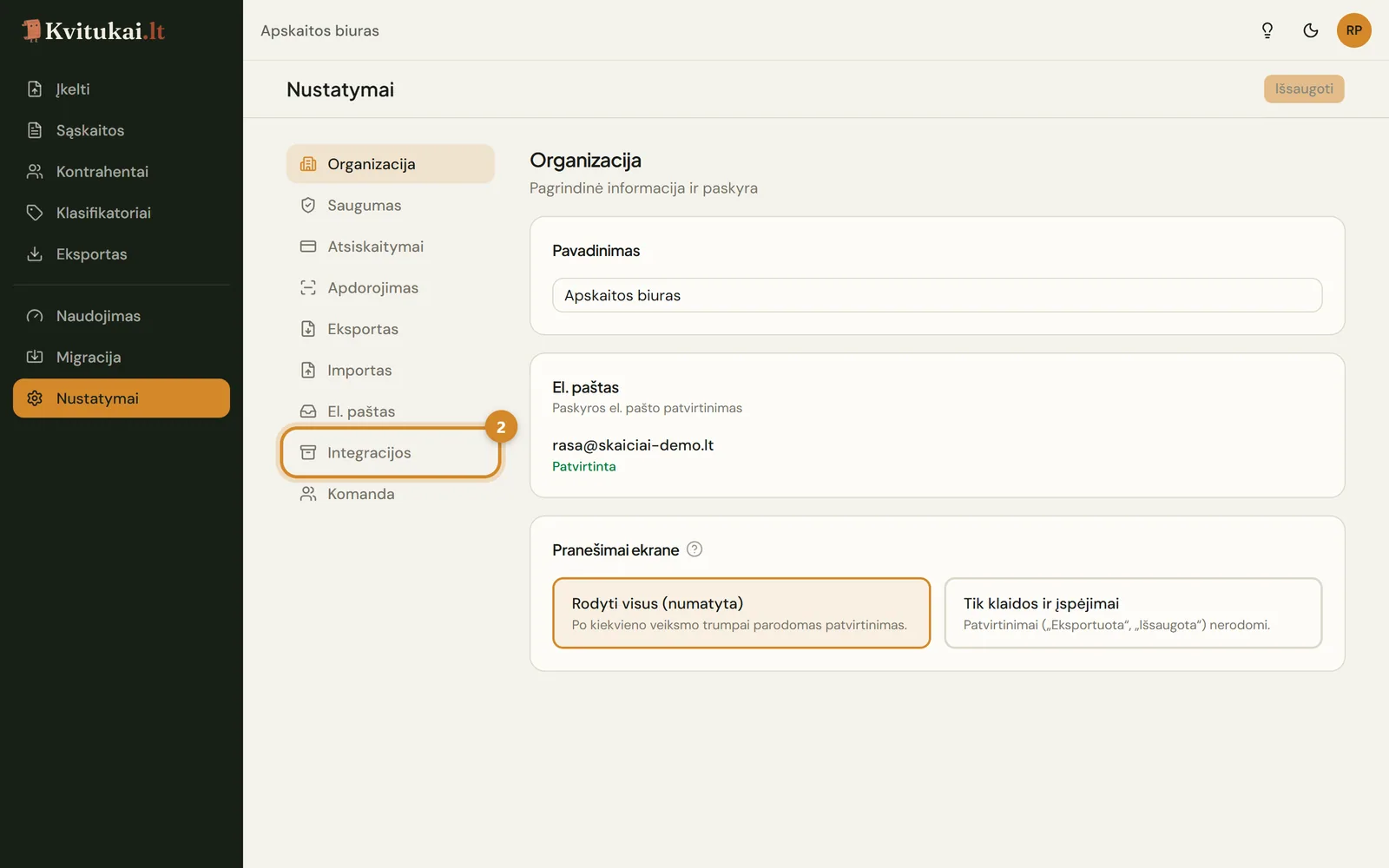
Paspauskite Integracijos.
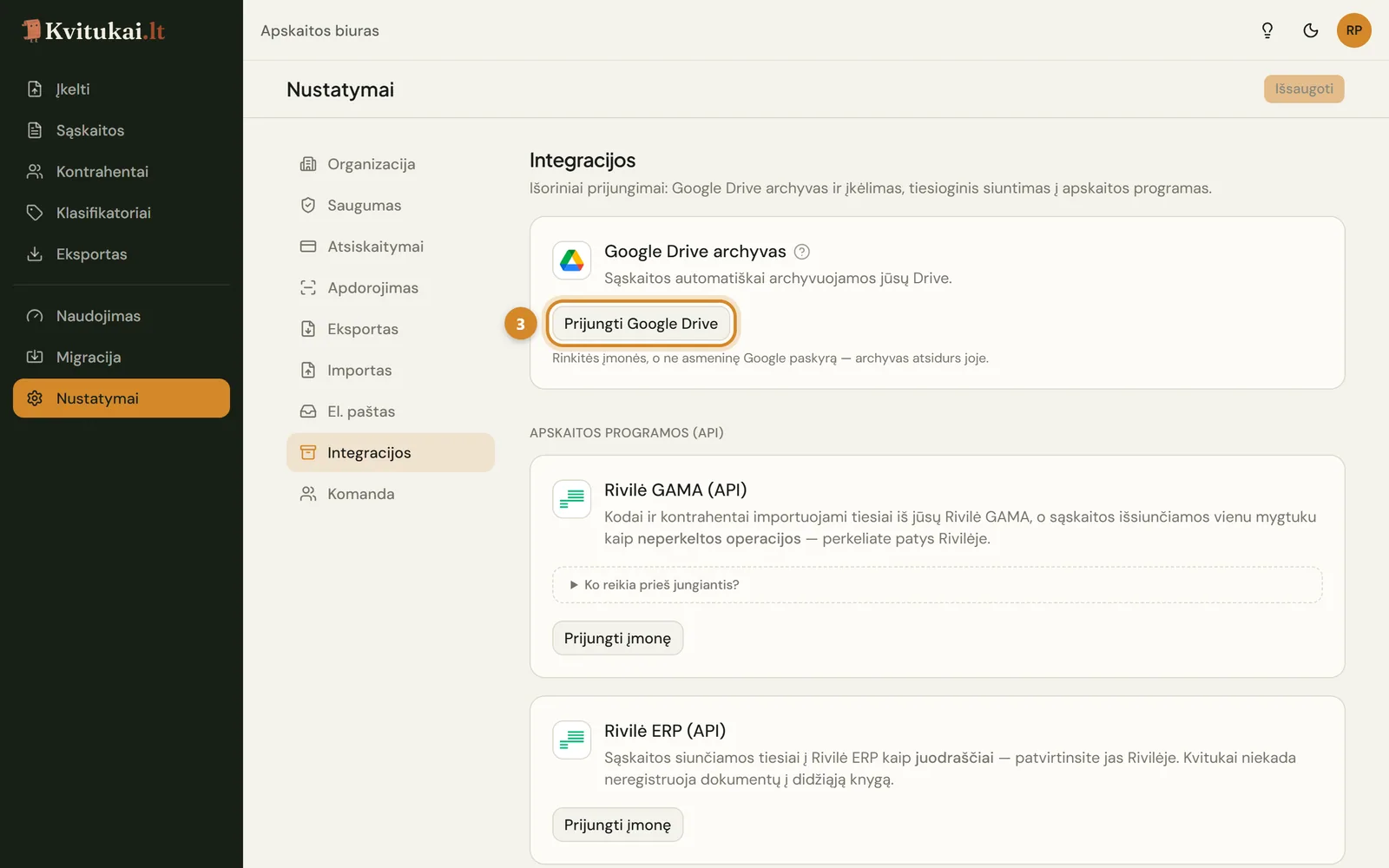
Viršuje rodoma kortelė Google Drive archyvas.
Paspauskite Prijungti Google Drive.
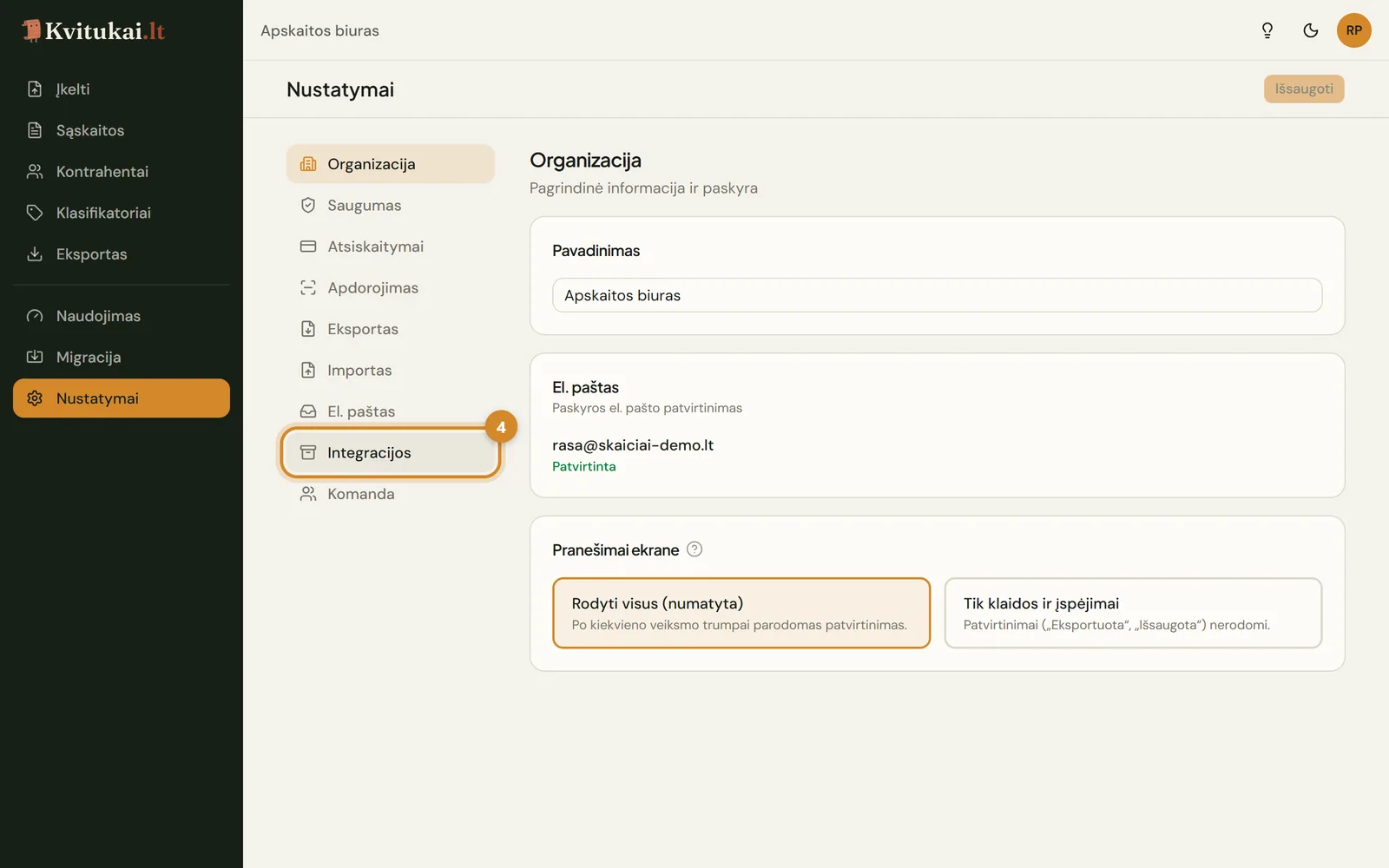
Atsidaro Google langas: pasirinkite paskyrą ir leiskite Kvitukams kurti failus jūsų Google Drive. Kvitukai rašo tik į savo sukurtą aplanką „Kvitukai archyvas“ ir nemato kitų jūsų failų. Tada Google grąžina jus į Kvitukų nustatymus, skiltį Organizacija.
Grįžę į Kvitukus, dar kartą paspauskite Integracijos.
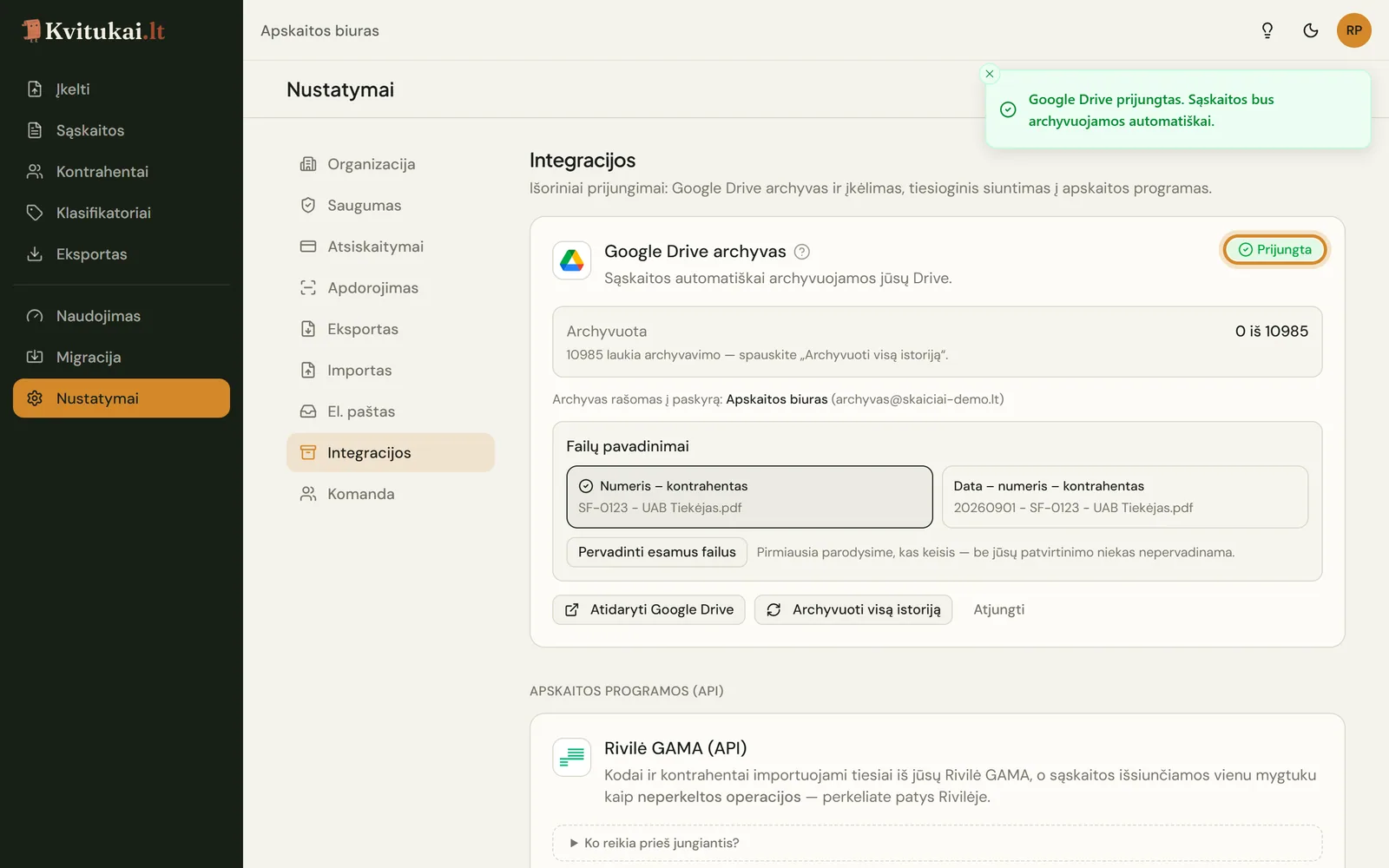
Kortelėje Google Drive archyvas rodoma žyma Prijungta, o ekrano viršuje pranešimas „Google Drive prijungtas. Sąskaitos bus archyvuojamos automatiškai.“
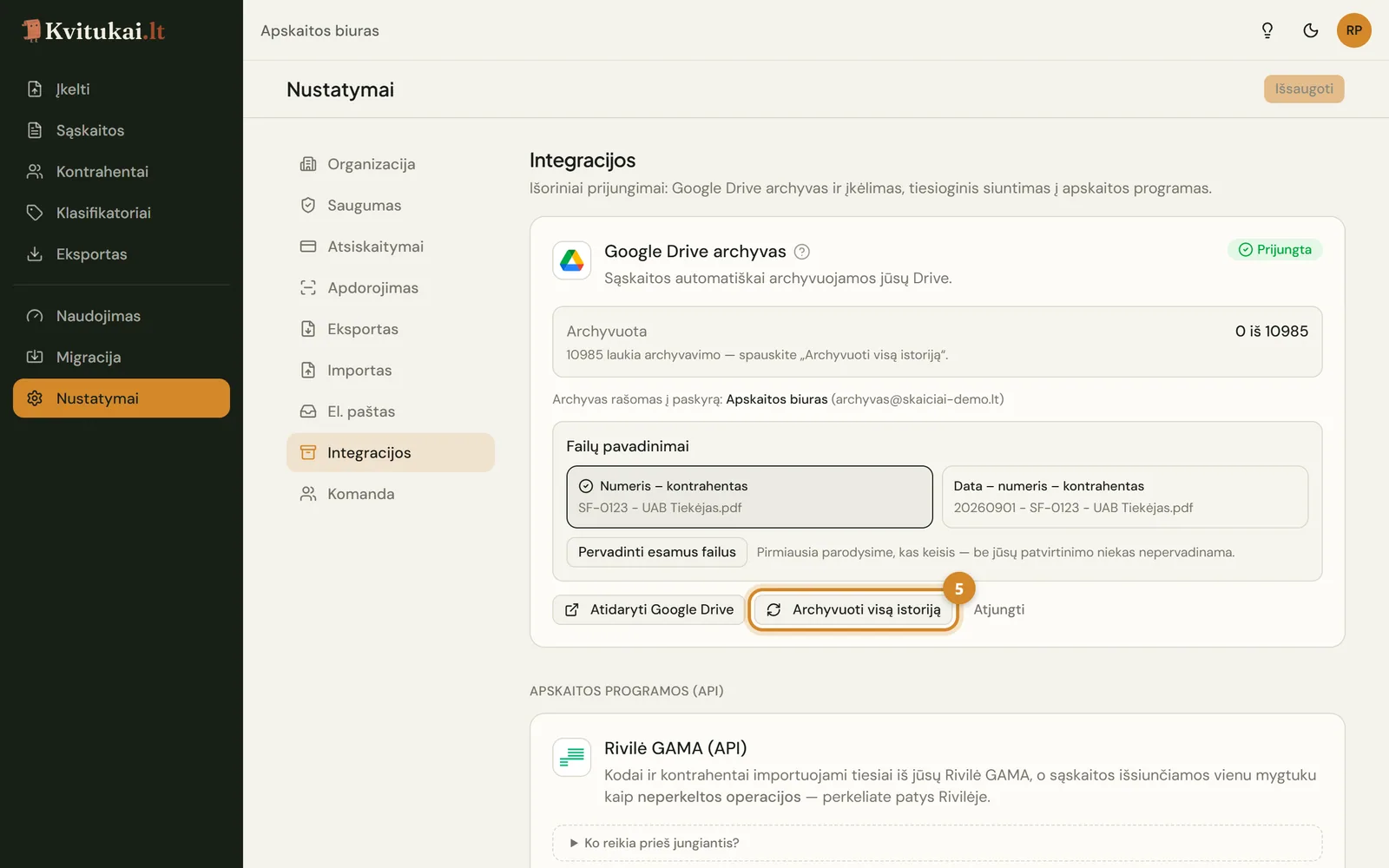
Paspauskite Archyvuoti visą istoriją.
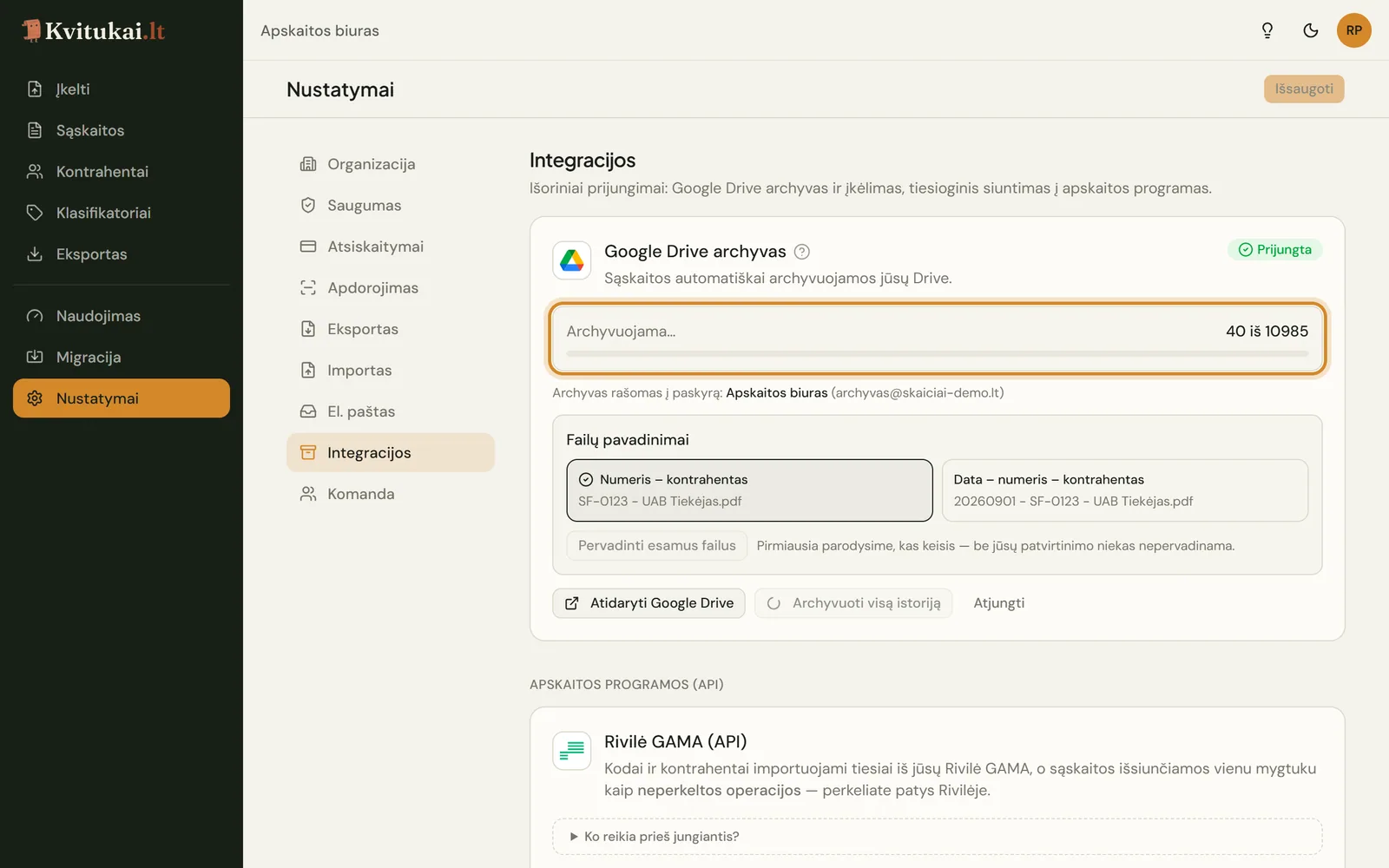
Į Google Drive įkeliamos ir anksčiau suskaitmenintos sąskaitos, o kortelėje rodoma, kiek jų jau archyvuota. Laikykite puslapį atidarytą: jei jį uždarysite, paspauskite mygtuką dar kartą, ir archyvavimas tęsiamas nuo ten, kur sustojo. Naujas sąskaitas Kvitukai archyvuoja automatiškai, kai tik jos suskaitmeninamos.
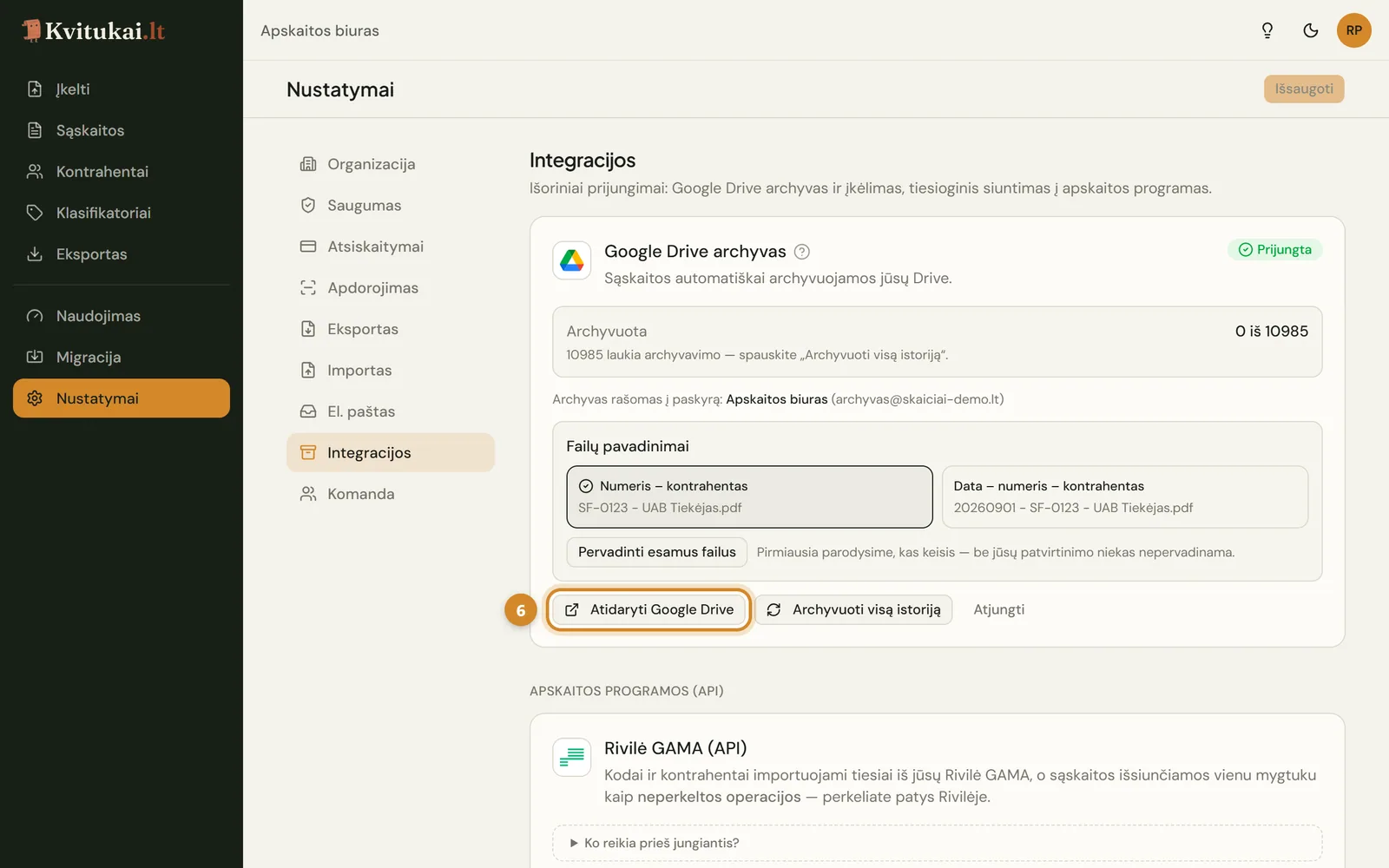
Paspauskite Atidaryti Google Drive.
Atsidaro aplankas „Kvitukai archyvas“: jame aplankai pagal įmonę, metus, mėnesį ir pirkimus arba pardavimus. Kiekviena sąskaita yra atskiras failas, pavadintas sąskaitos numeriu ir kontrahentu, pvz. „SF-0123 - UAB Tiekėjas.pdf“. Kitą pavadinimų formatą pasirinkite kortelės dalyje Failų pavadinimai.
Jei nepavyko
- „Nepažymėta nė viena įmonė, kuriai vedate apskaitą“ Skiltyje Kontrahentai pažymėkite žvaigždute įmones, kurioms vedate apskaitą (ne jų tiekėjus), ir paspauskite Archyvuoti visą istoriją.
- „Prijungimas atšauktas.“ Paspauskite Prijungti Google Drive dar kartą ir Google lange leiskite Kvitukams kurti failus.
- „Nepavyko prijungti Google Drive. Bandykite dar kartą.“ Paspauskite Prijungti Google Drive dar kartą. Jei nepavyksta vėl, parašykite mums.
- „Archyvavimo klaida. Bandykite vėliau.“ Jau archyvuotos sąskaitos lieka Google Drive. Vėliau paspauskite Archyvuoti visą istoriją dar kartą: archyvuojamos tik likusios.